Cómo configurar una nueva cuenta de usuario
Cómo configurar una nueva cuenta de usuario

1. Ir ahttps://app.nextere.com/
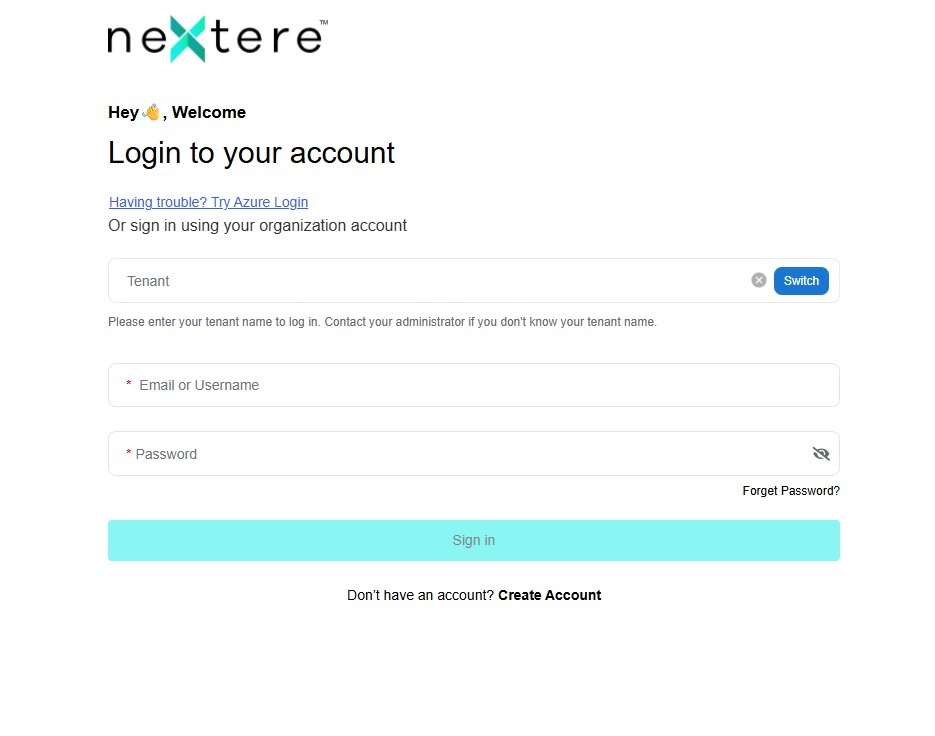
2. Haga clic en "Switch" para entrar en el inquilino
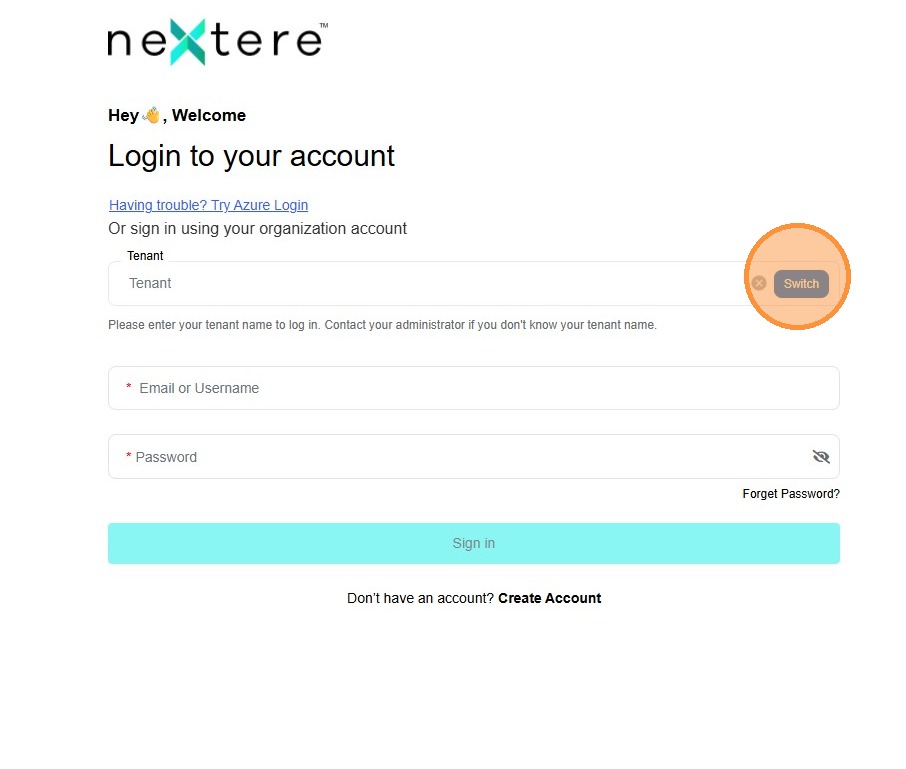
3. Haga clic en "Inquilino"
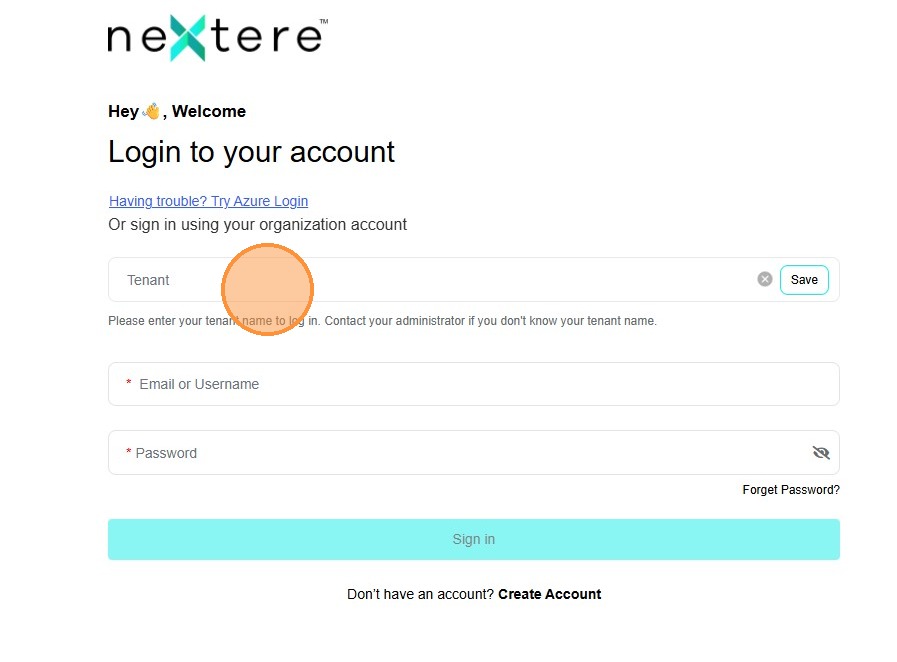
4. Ingrese al inquilino proporcionado por Nextere o su agencia y luego haga clic en "Guardar"
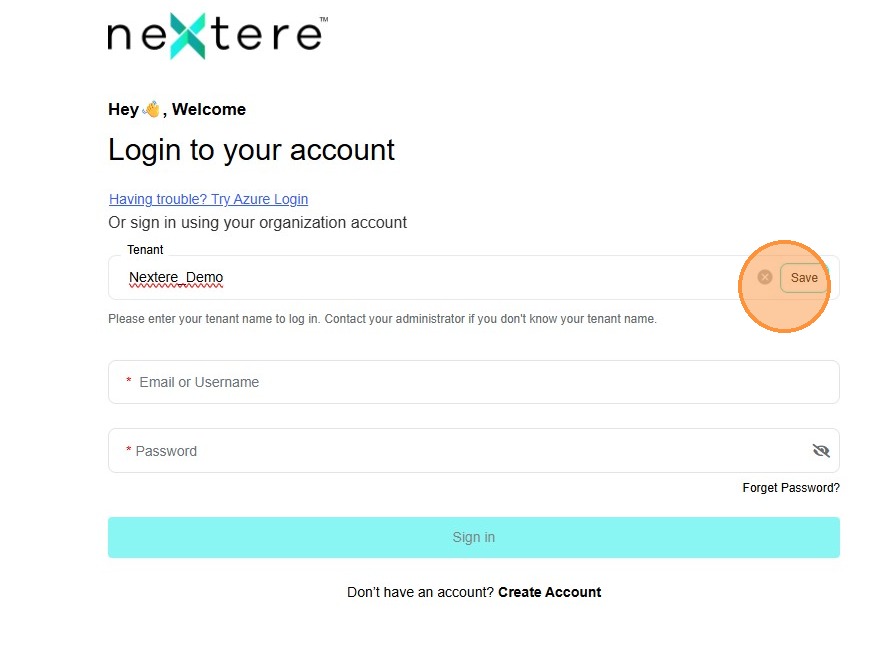
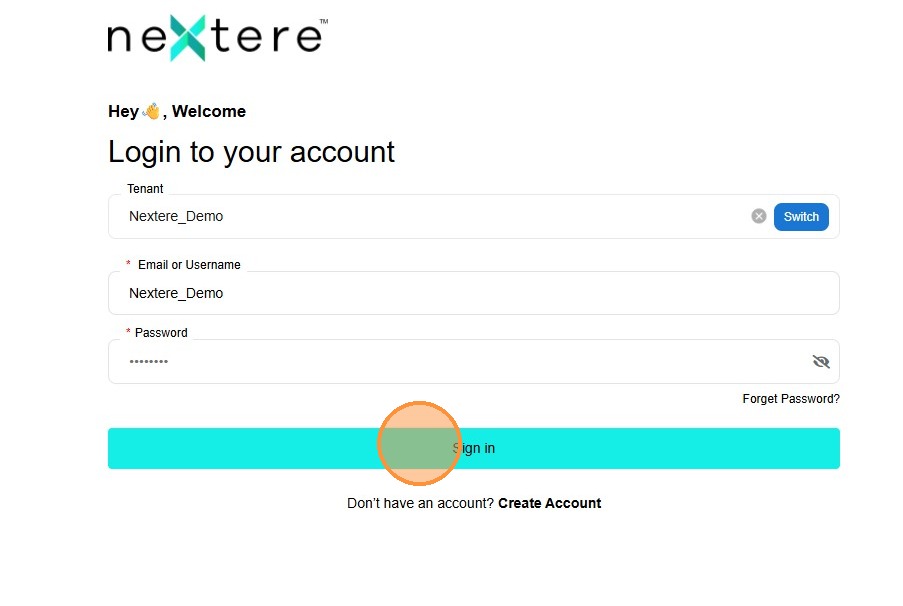
5. Una vez introducido el correo electrónico o el nombre de usuario y la contraseña, haga clic en "Sign In"
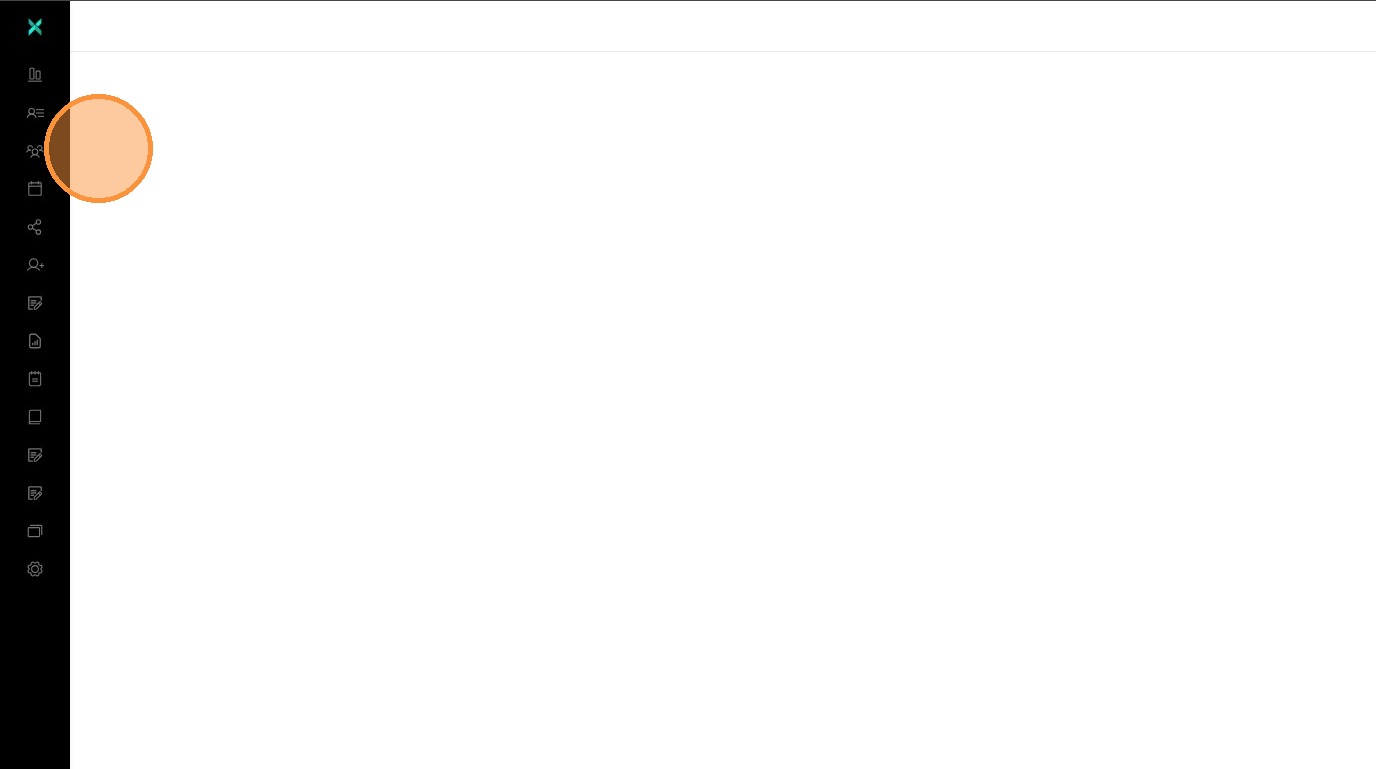
6. En la landing page de Central desplázate a la izquierda
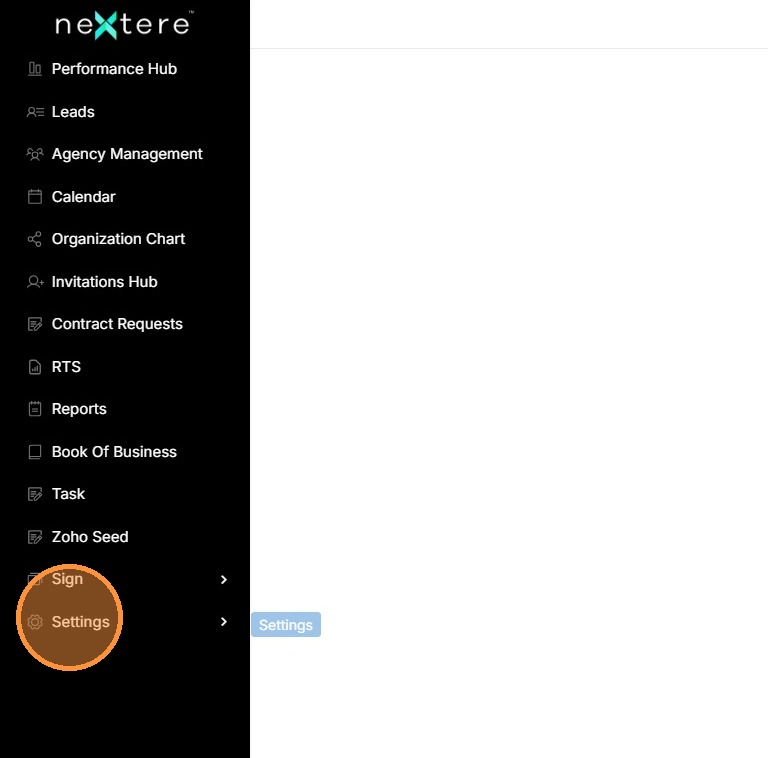
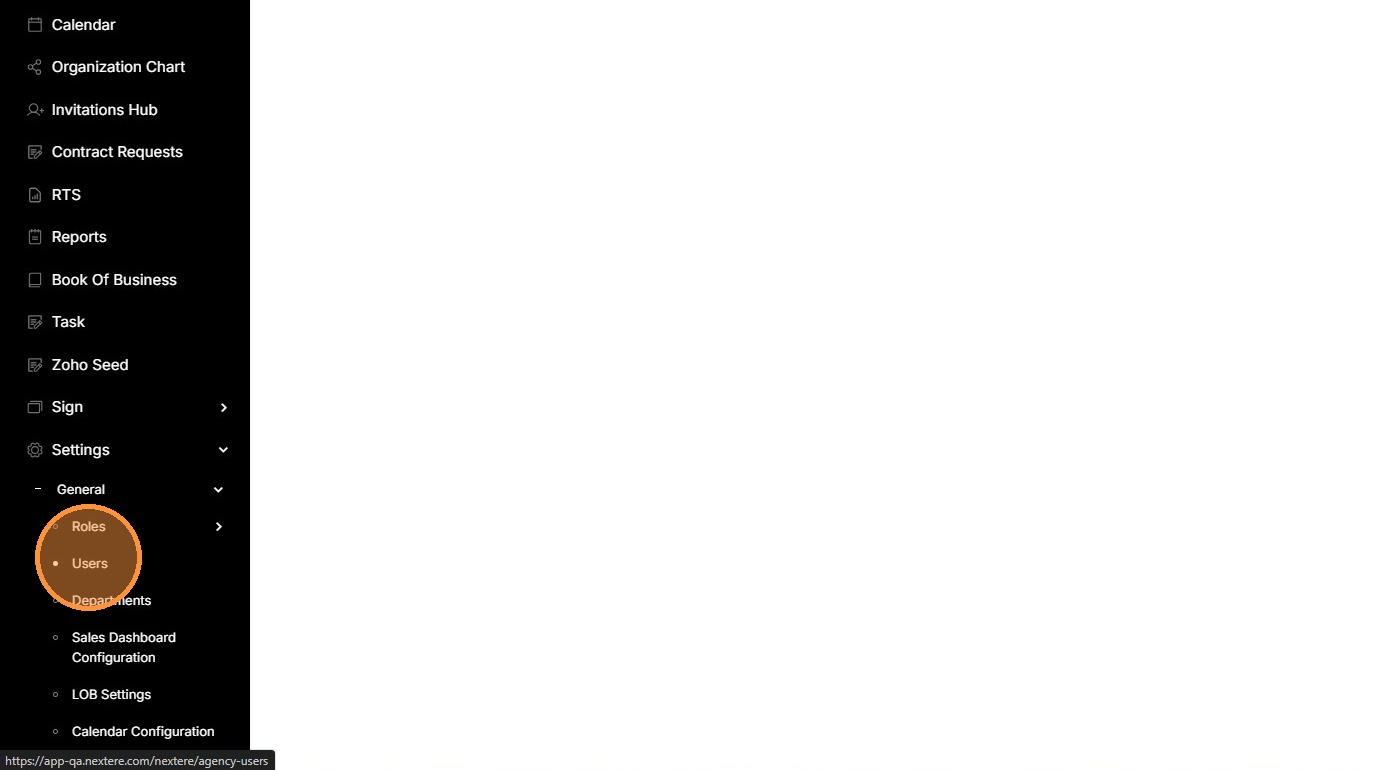
7. Haga clic en "Configuración"
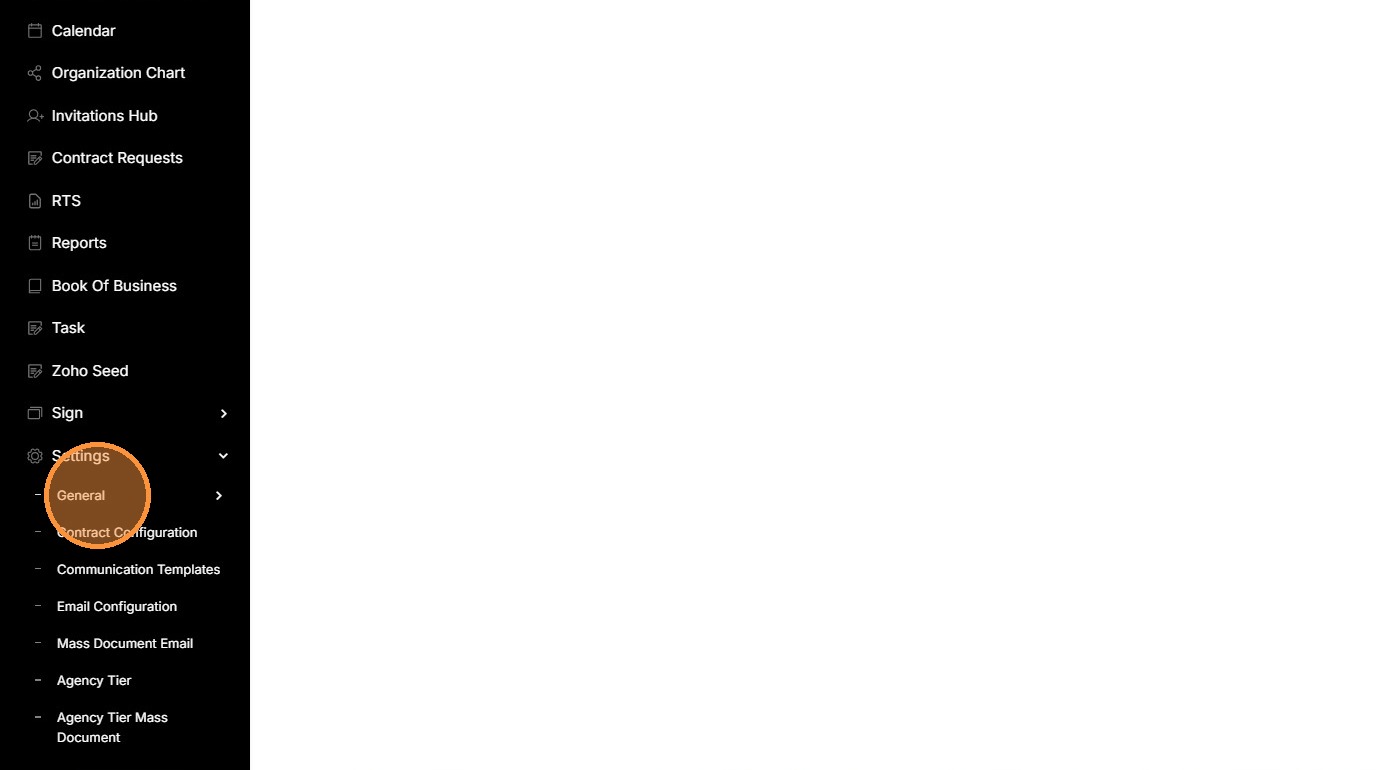
8. Haga clic en "General"
9. Haga clic en "Usuarios"
10. Haga clic en "+ Usuario" en la parte superior derecha de la pantalla para agregar un nuevo usuario.
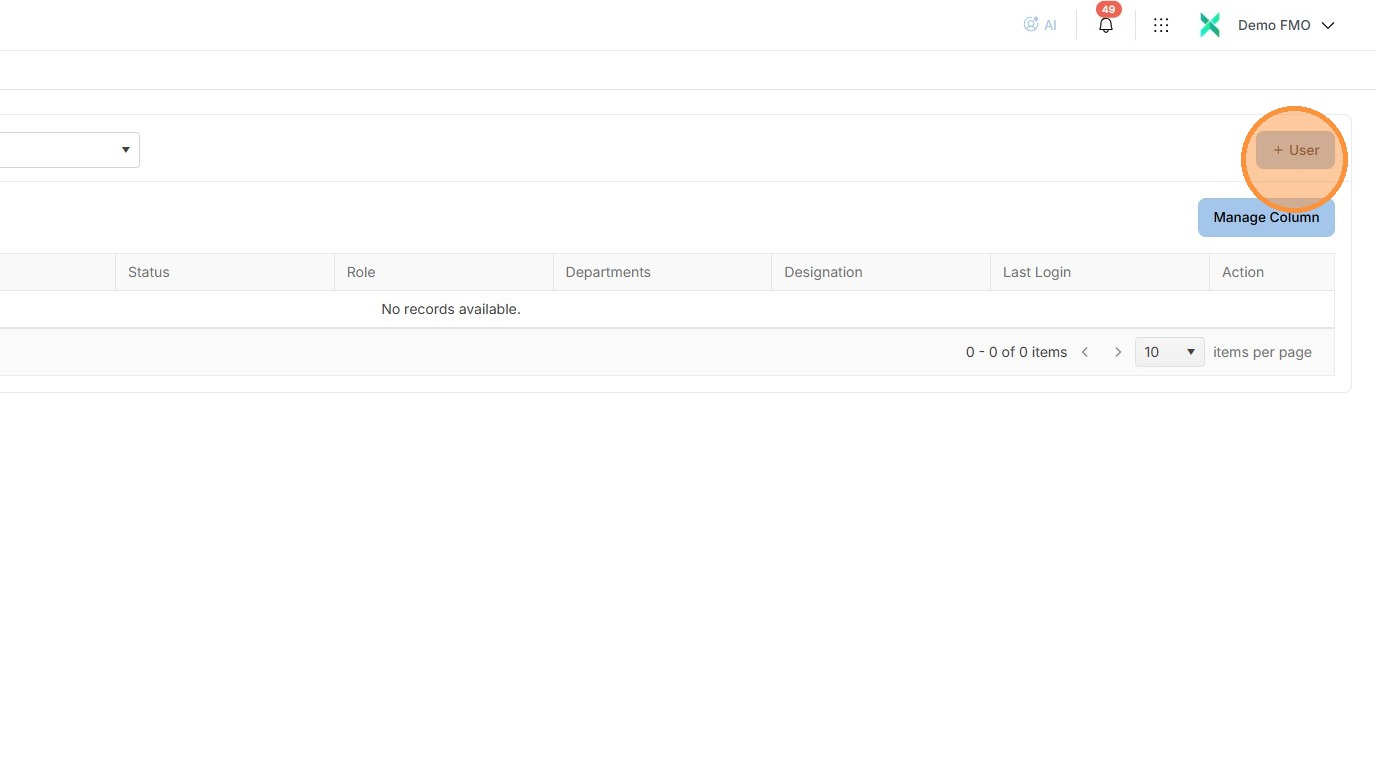
11. Estos usuarios son parte de tu agencia y se les da acceso en función de los roles que asignes. Por ejemplo, si un usuario es un administrador que ayuda con las operaciones, el usuario principal puede asignarle los permisos apropiados aquí.
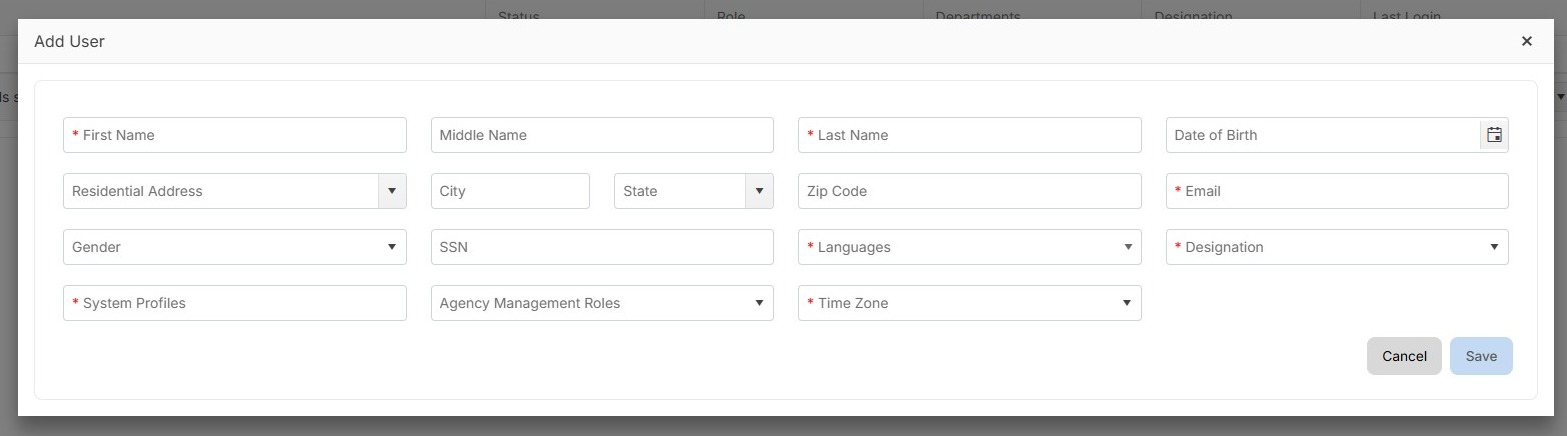
12. Llena los campos (algunos son necesarios).
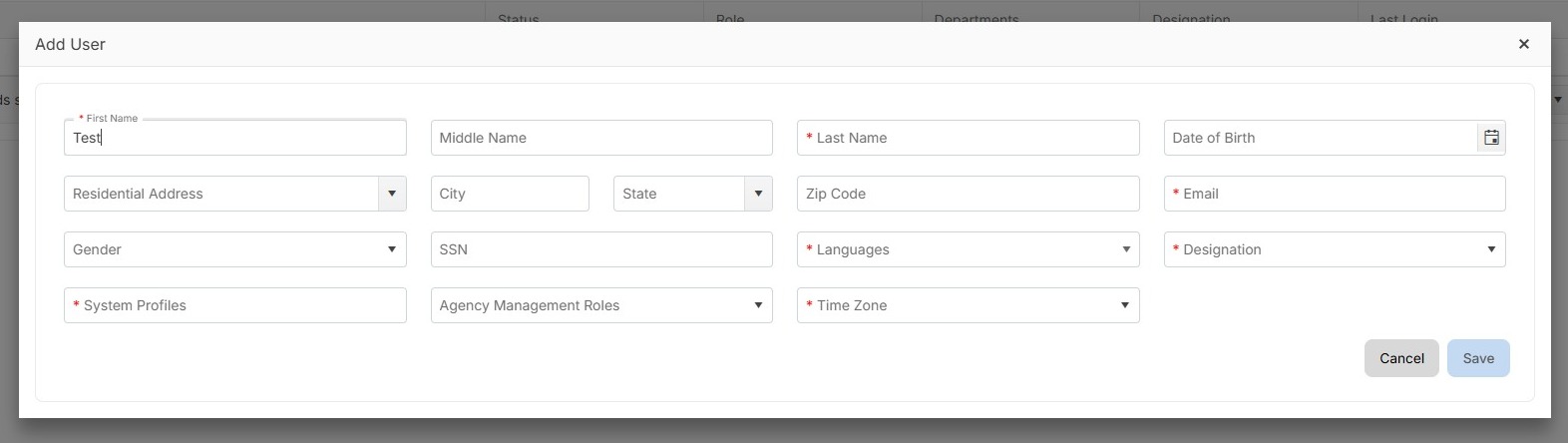
13. Una vez que se completen todos los campos requeridos, haga clic en "Guardar".
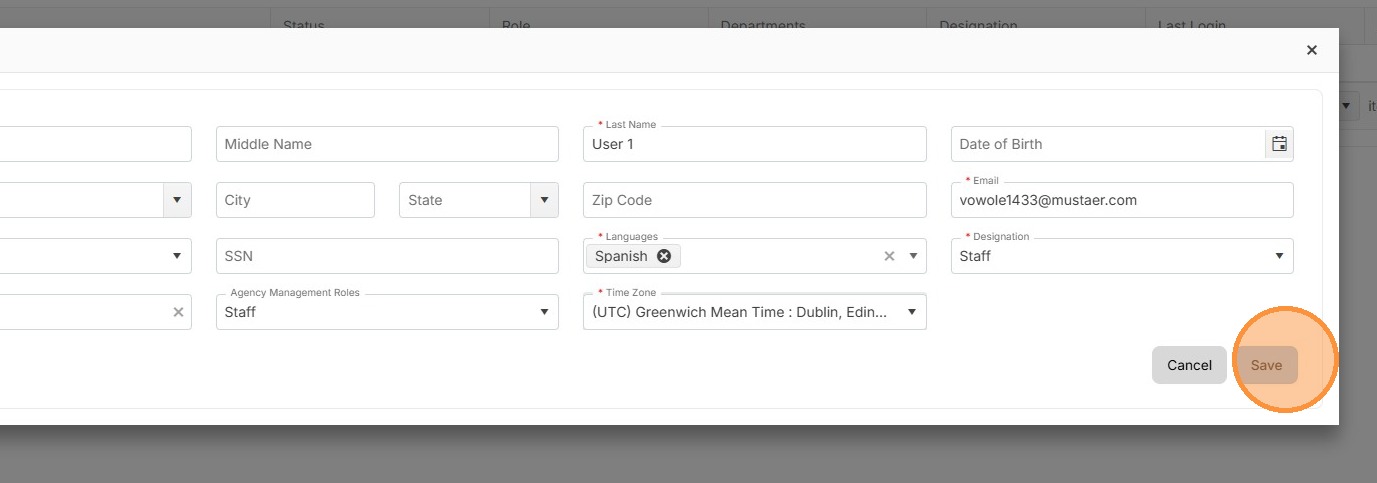
14. Ahora se añade el usuario.
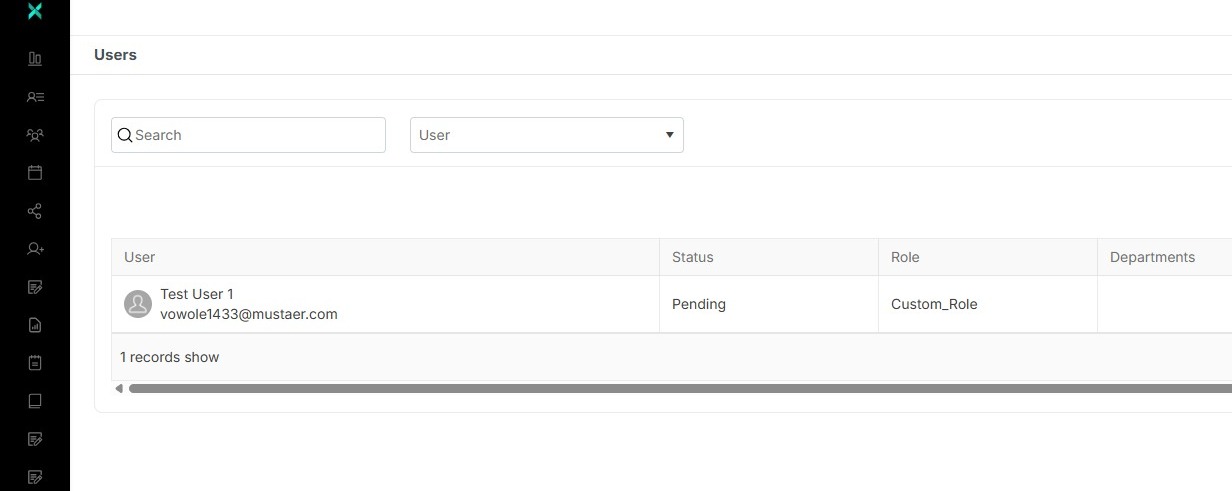
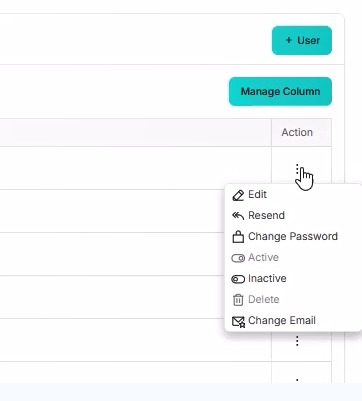
15. Si el administrador necesita cambiar cualquier información, puede hacer clic en los tres puntos verticales.
16. El usuario recién creado tendrá que entrar en su correo electrónico para configurar su cuenta
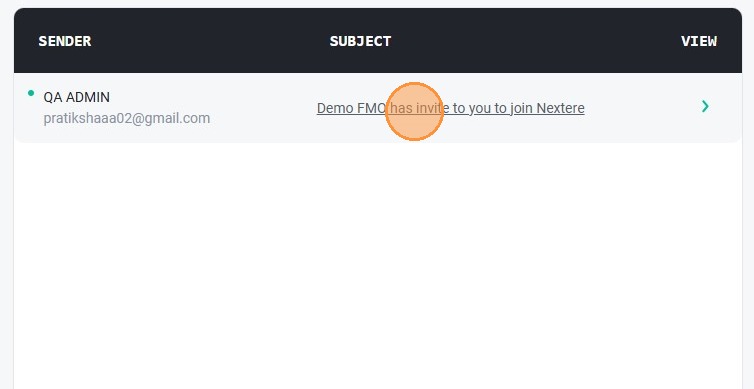
17. Haga clic en "Configurar cuenta"
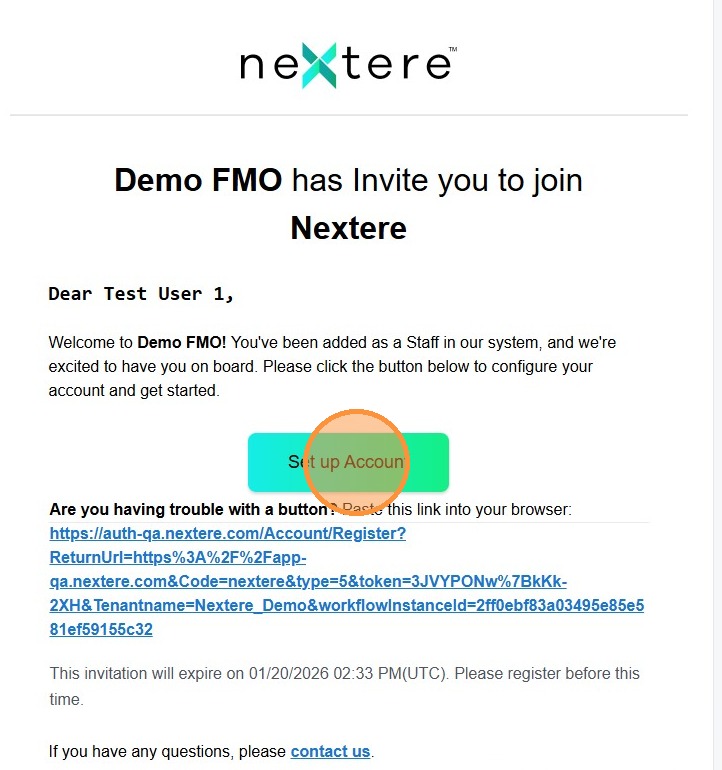
18. El usuario tendrá que rellenar los campos requeridos para crear su cuenta
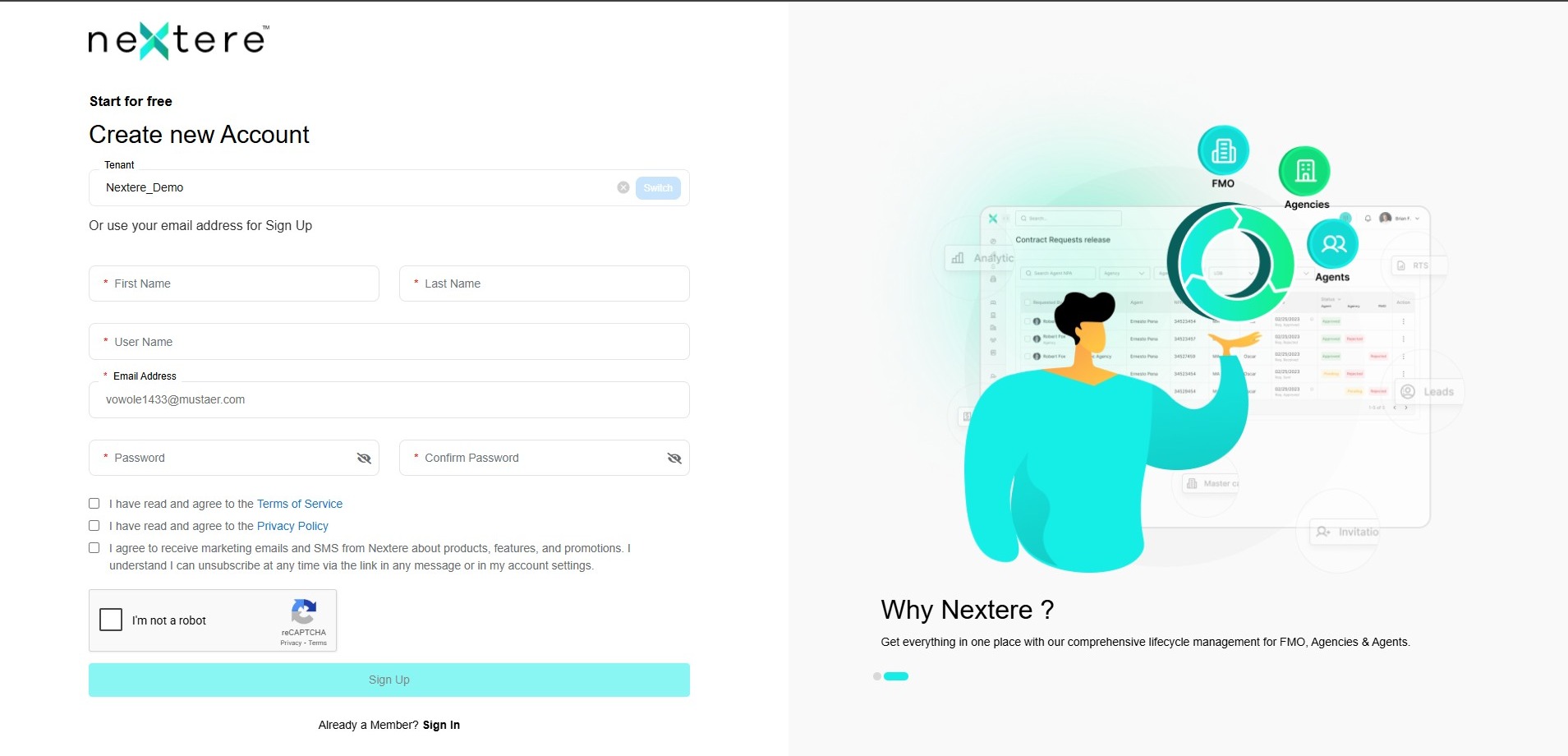
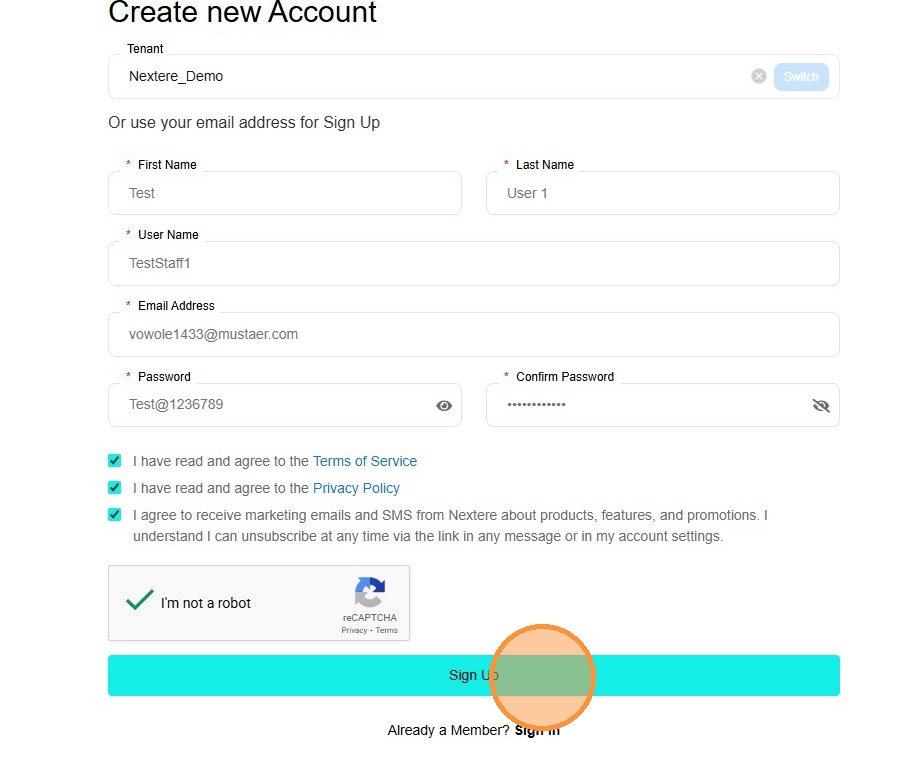
19. Haga clic en "Sign Up"
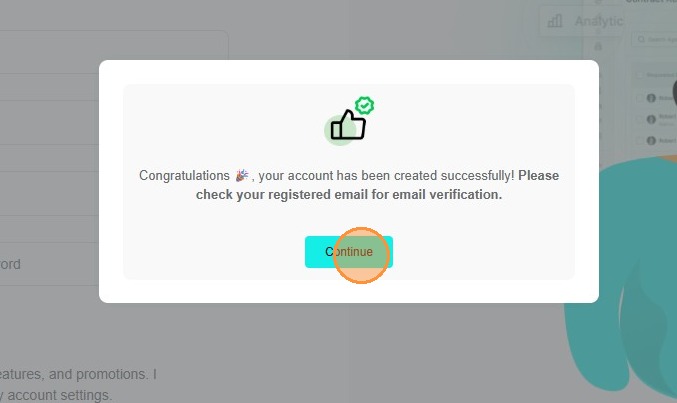
20. Una vez inscrito el usuario verá un pop up de felicitación
21. El usuario volverá a la pantalla de inicio de sesión e ingresará su información de inicio de sesión. Una vez hecho clic en "Sign in"
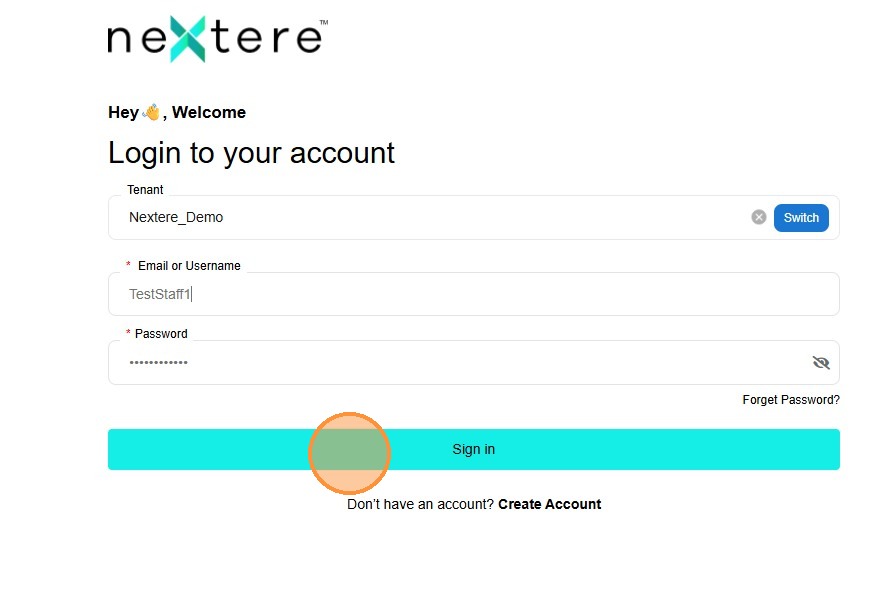
22. El siguiente popup indicará al usuario que reenvíe la confirmación del correo electrónico. Después de hacer clic en "Reenviar" los usuarios deben volver a su correo electrónico
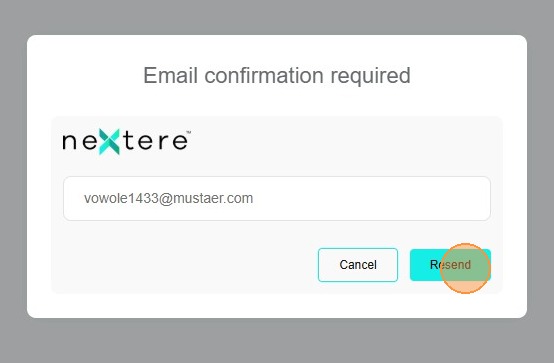
23. Haga clic en el correo electrónico más reciente de Central
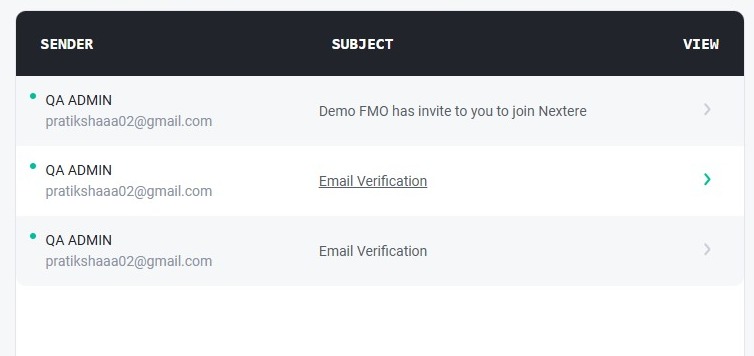
24. Haga clic en "Verificar correo electrónico"
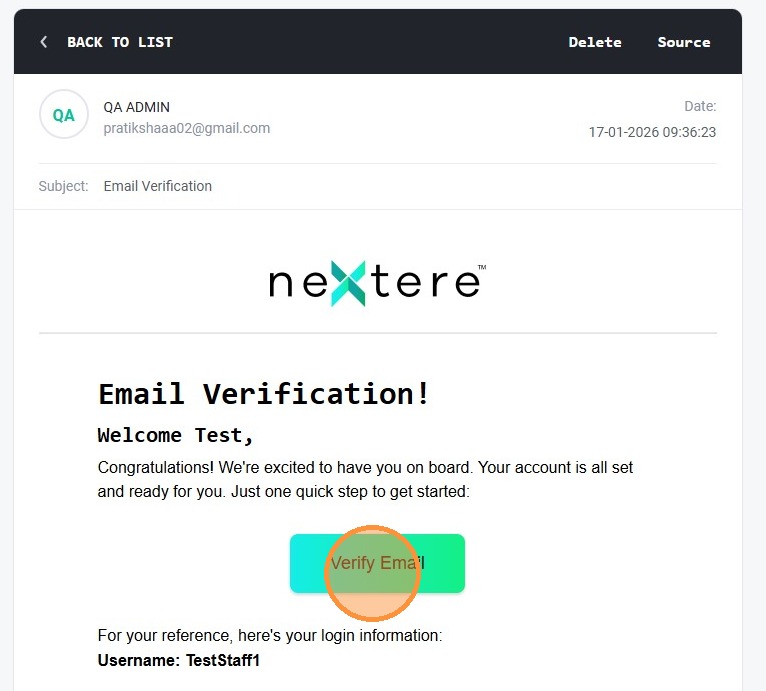
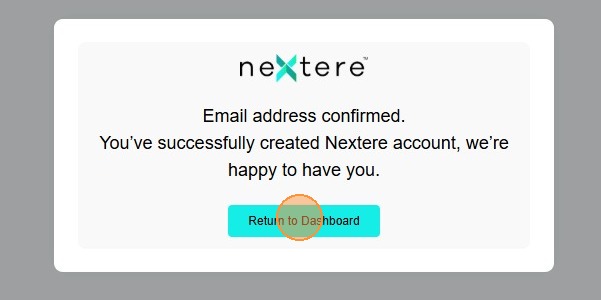
25. Una vez confirmado el correo electrónico, el usuario puede iniciar sesión y acceder a Central. Haga clic en "Regresar al Dashboard".
Related Articles
Cómo invitar e incorporar a una nueva agencia
Cómo invitar a una agencia con el botón "Agregar agencia" Esta guía proporciona un proceso paso a paso para invitar a una agencia utilizando el botón "Agregar agencia". Esta guía también mostrará los pasos que el Agente Principal debe tomar para ...Cómo presentar una solicitud de contrato a nivel de personal de Agencia
Presentar una solicitud de contrato (categoría de personal de la Agencia) Introducción Como miembro del personal de la Agencia, usted tiene autoridad para gestionar la contratación en nombre de sus agentes. Esta guía explica cómo enviar solicitudes ...Cómo iniciar sesión en la aplicación central de Nextere
Autocontrol - Regístrese en agentes Introducción Esta guía camina nuevos agentes a través del proceso de autorregistro en la plataforma Nextere. Completar estos pasos garantiza que su perfil se verifique a través de NIPR y enlazado correctamente a su ...Cómo presentar una solicitud de contrato a nivel de agente
Presentar una solicitud de contrato (nivel actual) Presentar una solicitud de contrato es un paso vital para ampliar su autoridad de ventas. Este proceso le permite solicitar citas con transportistas específicos para varias líneas de negocio (LOB) ...Cómo procesar múltiples agencias en Central
Cómo procesar múltiples agencias en Central(Inmportación masiva) Introducción La función Importación masiva permite a los administradores de agencias subir varias agencias simultáneamente utilizando una plantilla de Excel estandarizada. Utilice esta ...