Cómo invitar a un agente con el botón "Invitar agente"
Cómo invitar a un agente con el botón "Invitar agente"

Esta guía ofrece un proceso paso a paso para invitar a los agentes a Central, garantizando una experiencia de incorporación fluida. Cubre todo, desde la selección de la agencia hasta la creación y verificación de la cuenta.
1. Desde el Panel de control, desplázate hacia la izquierda y haz clic en "Gestión de agencias".

2. En Gestión de Agencia, desplázate hacia la derecha y haz clic en "Invitar Agente".

3. En la ventana emergente, elige la Agencia Superior si está disponible, el correo electrónico principal del agente y el NPN.


Si la Agencia Superior no está disponible, primero se debe agregar la agencia. Consulta los artículos "Cómo invitar a una agencia con el botón 'Invitar Agencia'" o "Cómo invitar a una agencia con el botón 'Agregar Agencia'" si eres el FMO o la Agencia.
4. Haz clic en "Enviar invitación".
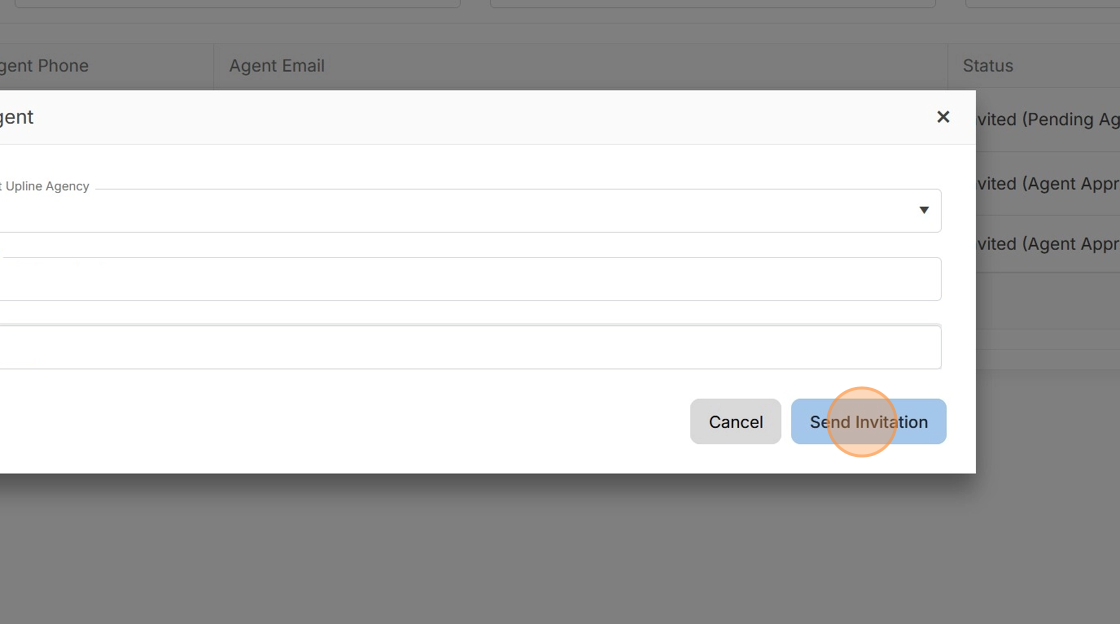
5. El usuario deberá revisar su bandeja de entrada para el correo de invitación de Nextere.

6. Haga clic en "Configurar cuenta".

7. La siguiente ventana solicitará al usuario que cree su cuenta.

8. Cuando hayas terminado, haz clic en "Registrarse".

9. El usuario sabrá que su cuenta fue creada cuando aparezca una ventana emergente de felicitación. Revisa la bandeja de entrada para un correo electrónico de verificación.

Si el usuario no ha verificado su correo electrónico, verá el siguiente mensaje emergente la próxima vez que inicie sesión.
10. Si el usuario no ha recibido su correo de verificación, puede iniciar sesión y hacer clic en "Reenviar".

11. Ve a la bandeja de entrada y haz clic en el correo de verificación.

12. Haz clic en "Verificar correo electrónico".
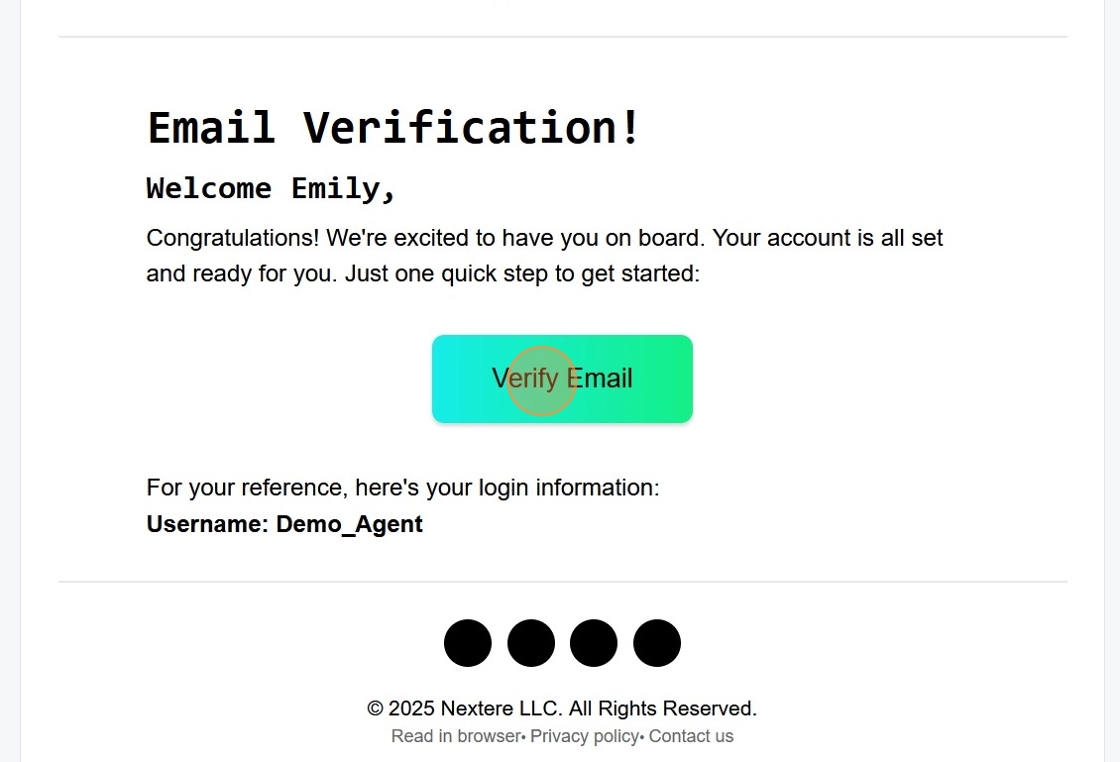
13. Una vez que el correo electrónico esté verificado, aparecerá un mensaje emergente de confirmación. Haz clic en "Volver al panel".

14. Inicia sesión con las credenciales recién creadas y haz clic en "Iniciar sesión".

15. Una vez que inicie sesión, se le pedirá al usuario que complete los campos requeridos.

16. Haz clic en "Verificar con NIPR".

17. Haz clic en "Continuar".

18. En la siguiente página, complete los campos obligatorios.

19. Haz clic en "Actualizar" cuando hayas terminado.

20. Haz clic en "Continuar".

21. El usuario sabrá que su proceso de incorporación ha finalizado cuando vea la ventana emergente de 'Incorporación Completa'.

Related Articles
Cómo invitar a una agencia con el botón "Agregar agencia"
Cómo invitar a una agencia con el botón "Agregar agencia" Esta guía proporciona un proceso paso a paso para invitar a una agencia utilizando el botón "Agregar Agencia". Esta guía también mostrará los pasos que el Agente Principal debe seguir para ...Cómo invitar a varios agentes con el botón "Importar"
Cómo invitar a varios agentes con el botón "Importar" Esta guía proporciona un método sencillo para invitar de manera eficiente a varios agentes utilizando la función "Importar" en la plataforma Central. 1. Ve a https://app.nextere.com/. 2. Haz clic ...How to invite an agent with the "Invite Agent" button
How to invite an agent with the "Invite Agent" button This guide provides a step-by-step process for inviting agents to Central, ensuring a smooth onboarding experience. It covers everything from agency selection to account creation and verification, ...How to Invite and Onboard a New Agency
How to invite an agency with the "Add Agency" button This guide provides a step-by-step process for inviting an agency using the "Add Agency" button. This guide will also show the steps the Principal Agent needs to take to successfully complete their ...Cómo enviar una solicitud de contrato a nivel de agente
Cómo enviar una solicitud de contrato a nivel de agente Esta guía proporciona un proceso sencillo para enviar una solicitud de contrato a nivel de agente. 1. Ve a https://app.nextere.com/. 2. Muévete a la izquierda y haz clic en "Contratos". 3. ...