Cómo configurar una nueva cuenta de usuario
Cómo configurar una nueva cuenta de usuario

1. Ve a https://app.nextere.com/
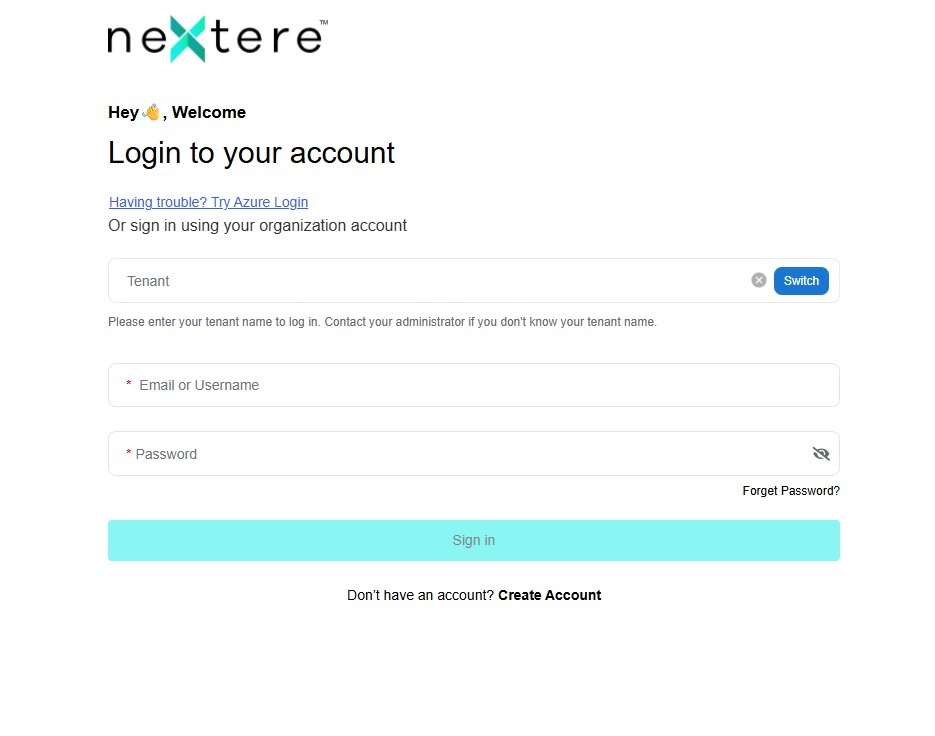
2. Haz clic en "Cambiar" para entrar al Tenant
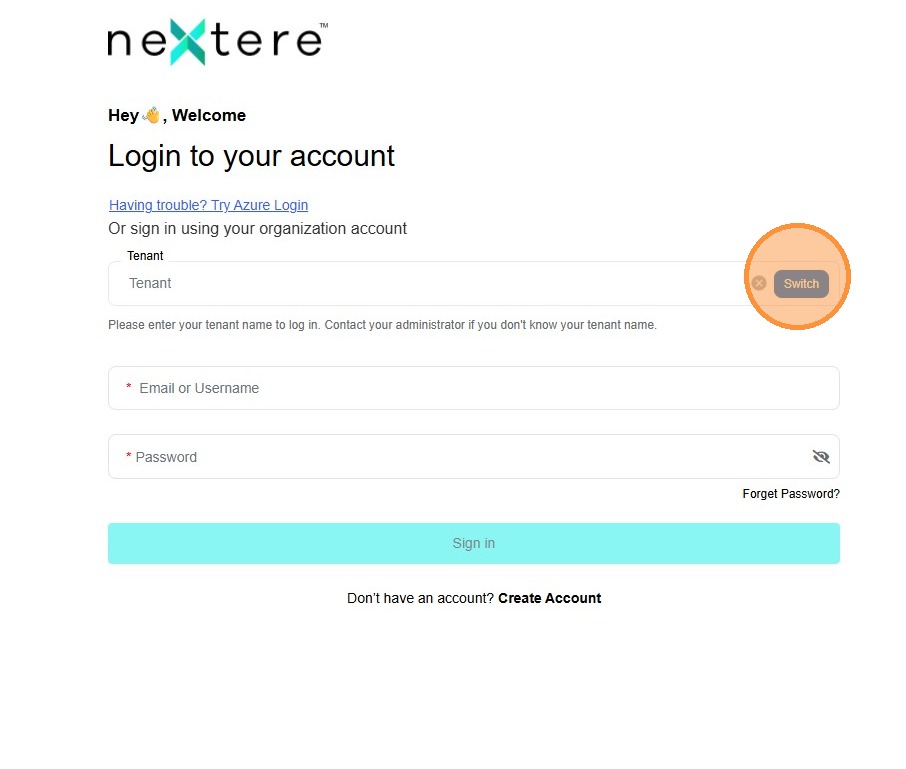
3. Haz clic en "Tenant"
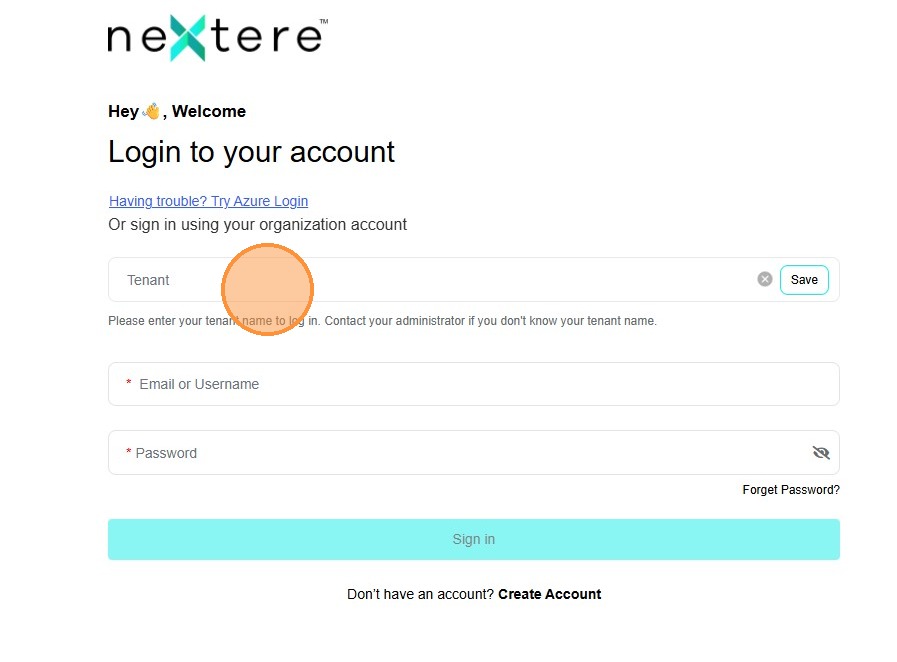
4. Ingrese el inquilino proporcionado por Nextere o su agencia y luego haga clic en "Guardar"
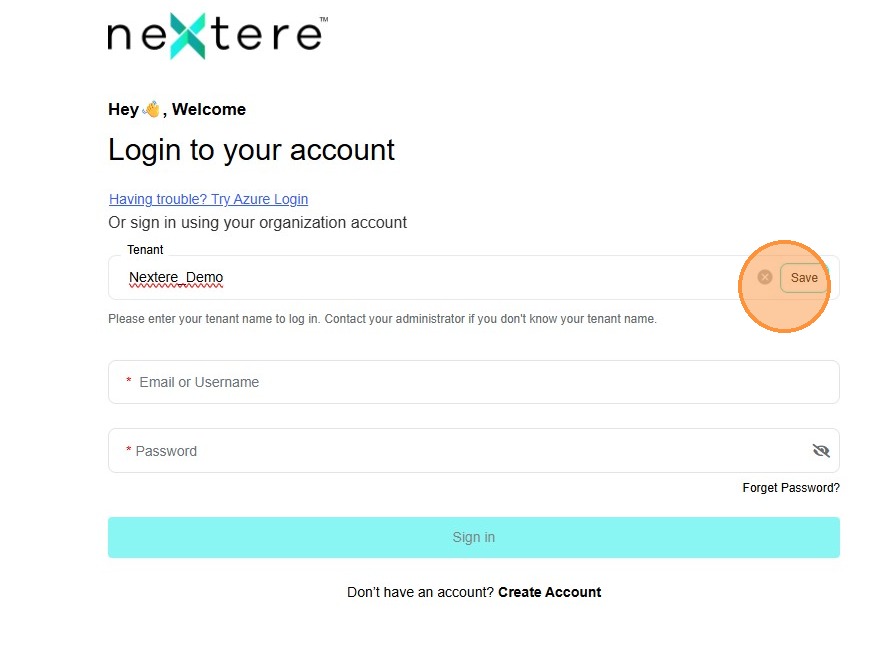
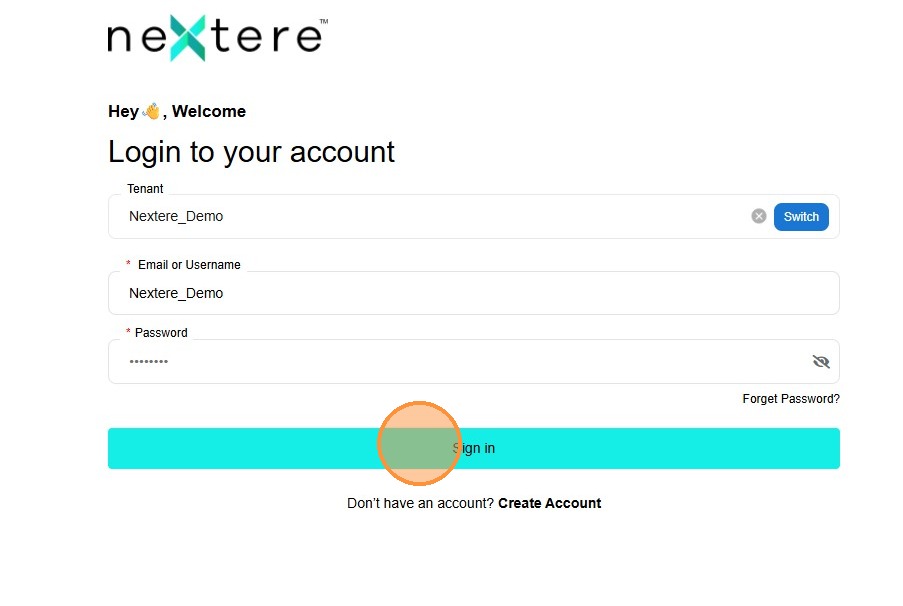
5. Una vez que se ingrese el correo electrónico o nombre de usuario y la contraseña, haga clic en "Iniciar sesión"
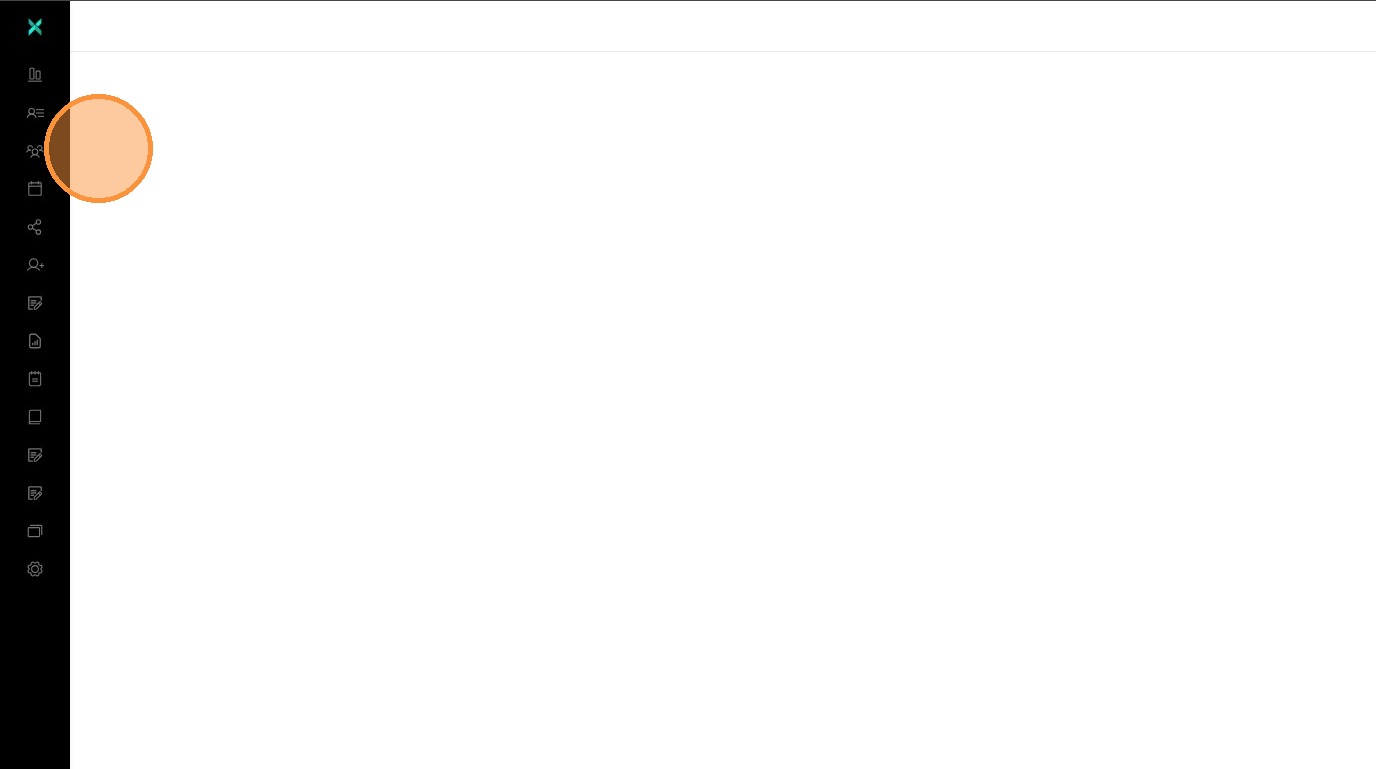
6. En la página de inicio de Central, desplázate hacia la izquierda
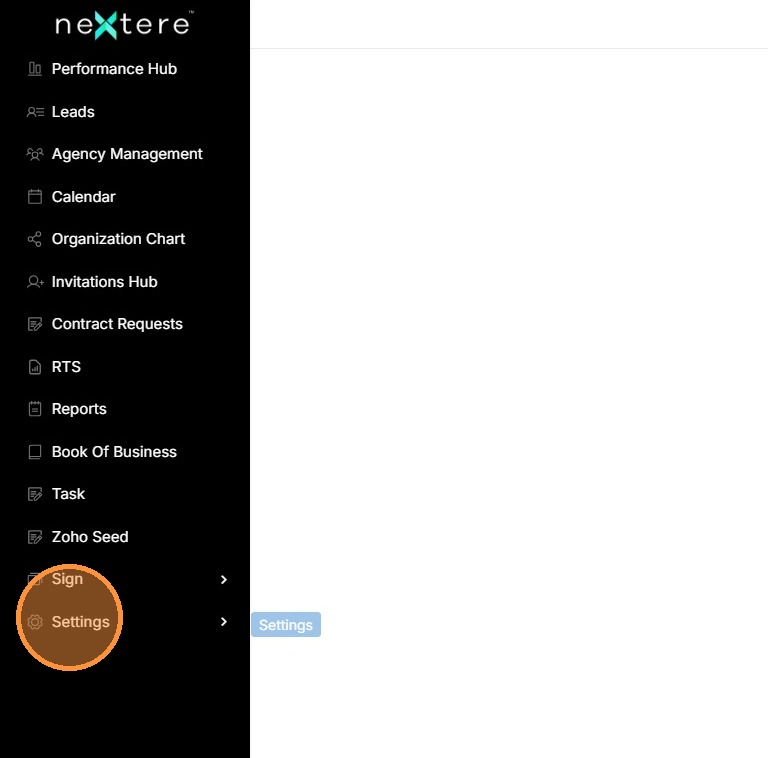
7. Haz clic en "Configuración"
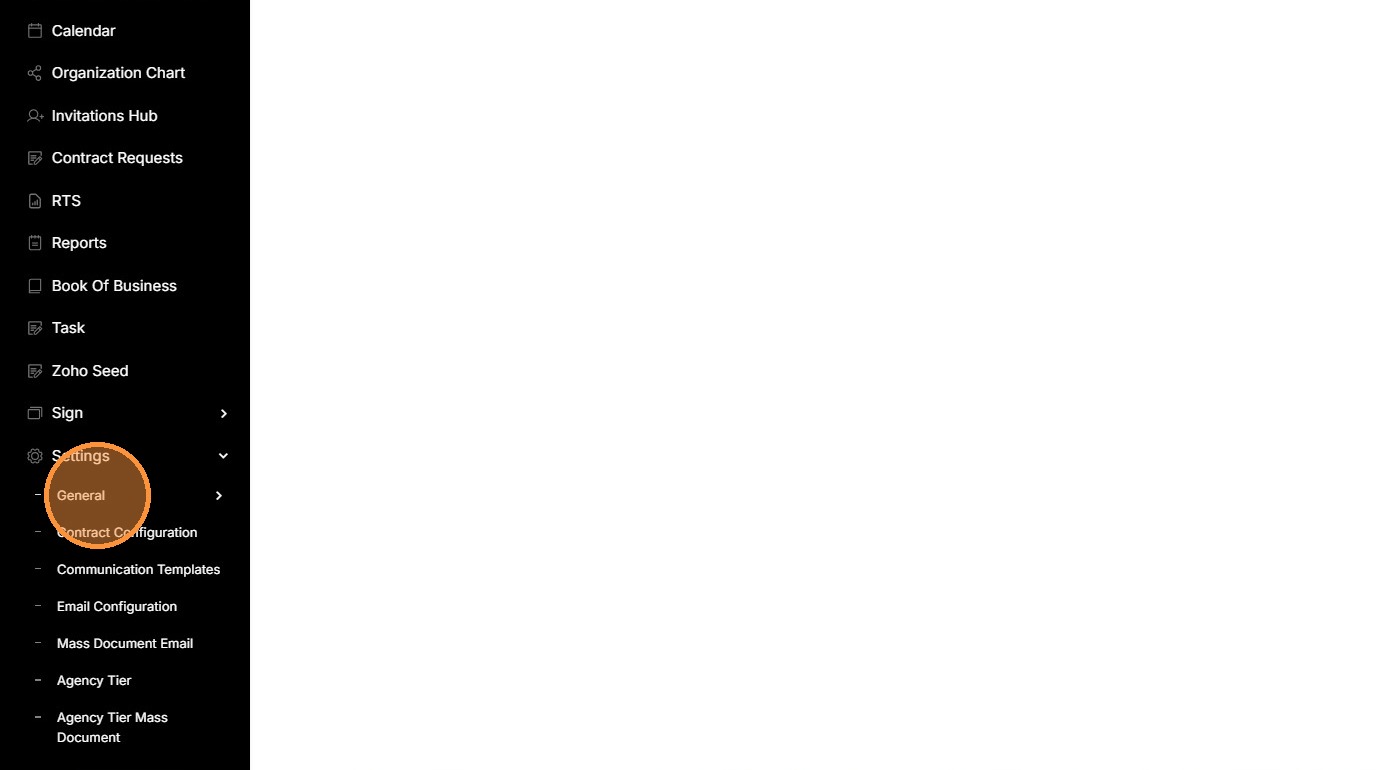
8. Haz clic en "General"
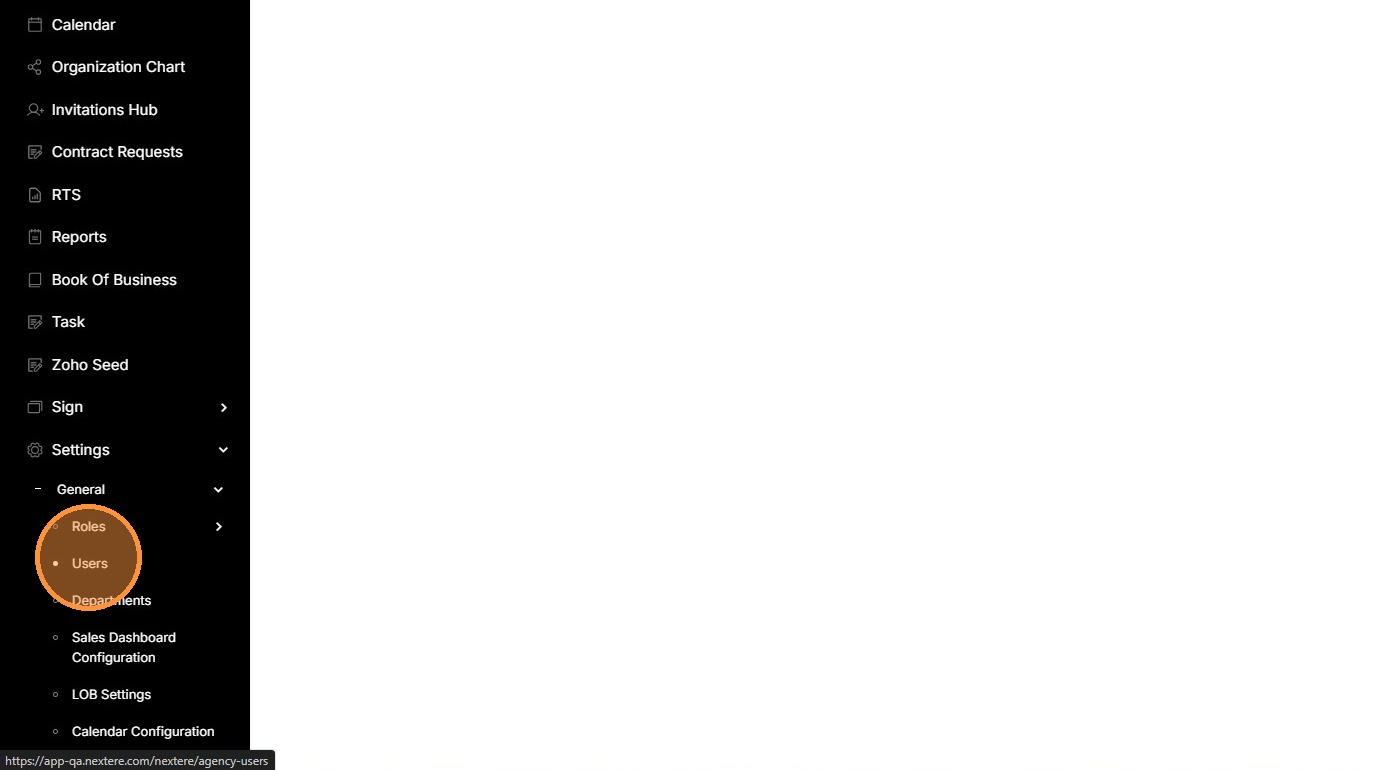
9. Haz clic en "Usuarios"
10. Haz clic en "+ Usuario" en la esquina superior derecha de la pantalla para añadir un nuevo usuario.
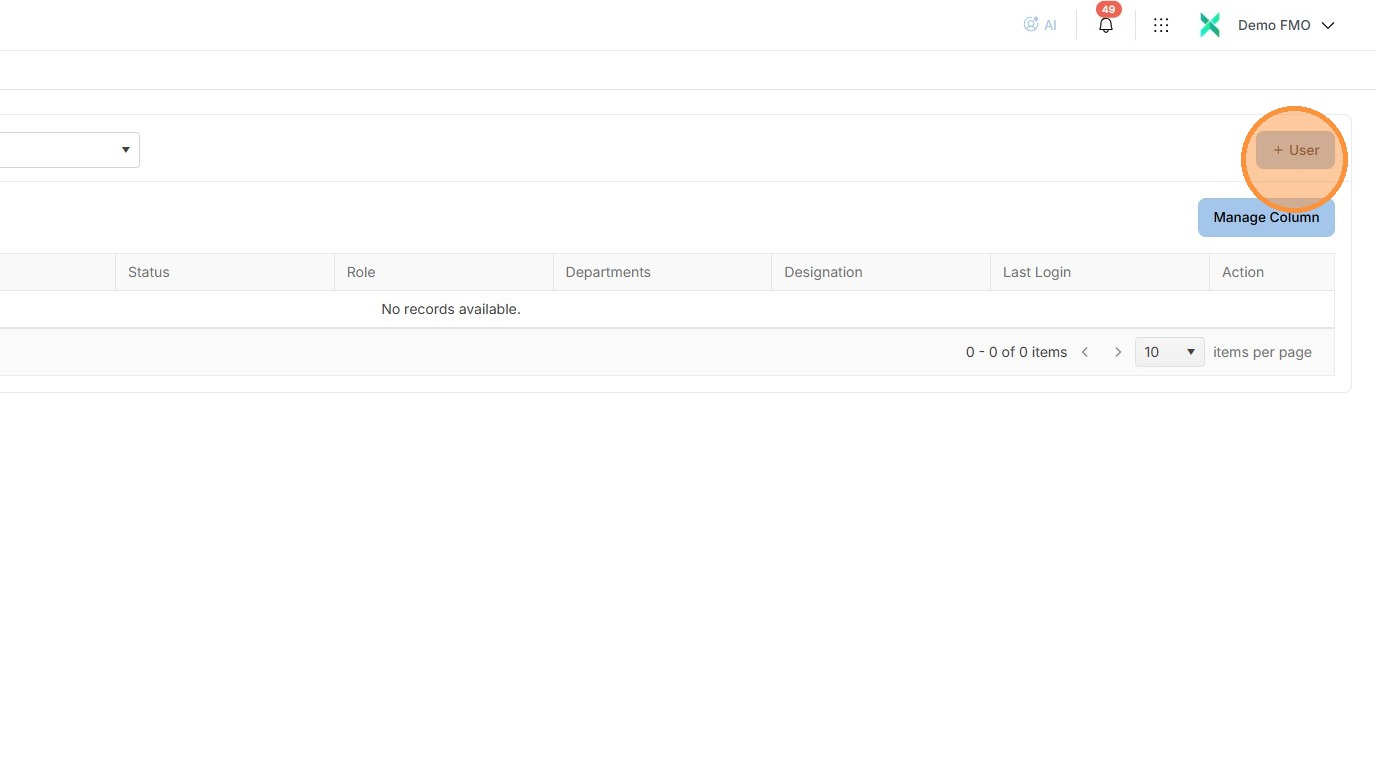
11. Estos usuarios forman parte de tu agencia y se les da acceso según los roles que asignes. Por ejemplo, si un usuario es un administrador que ayuda con las operaciones, el usuario principal puede asignarle los permisos correspondientes aquí.
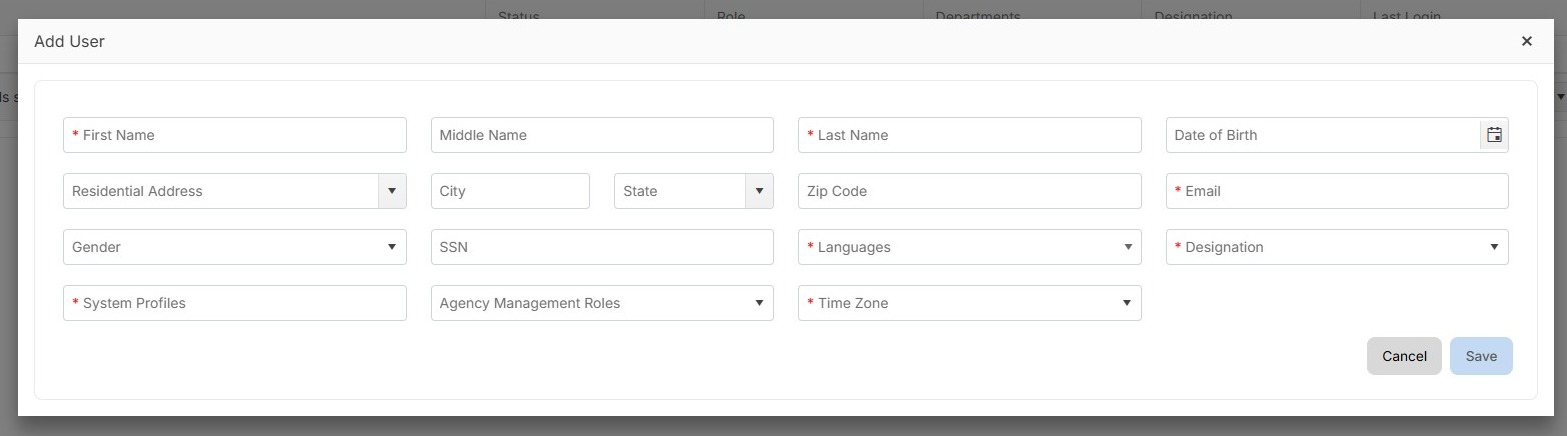
12. Complete los campos (algunos son obligatorios).
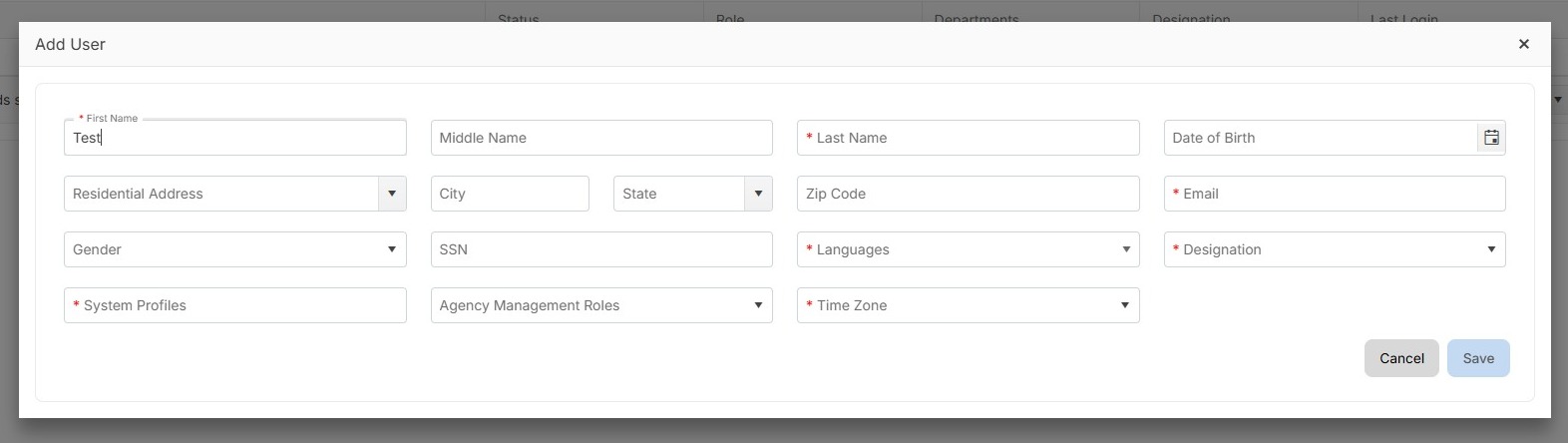
13. Una vez que se hayan completado todos los campos obligatorios, haga clic en "Guardar".
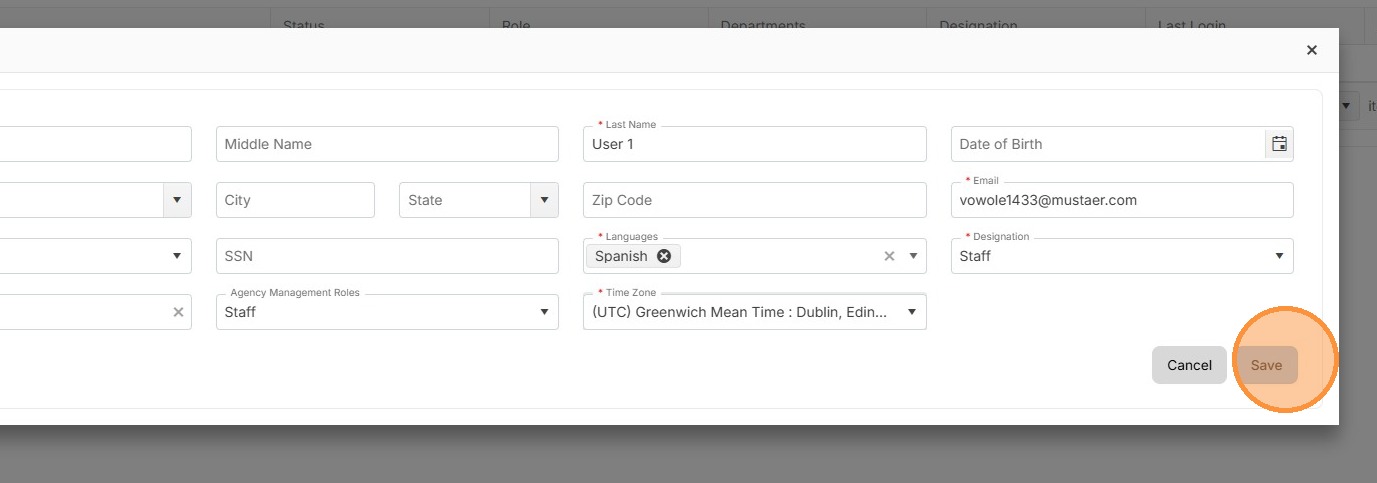
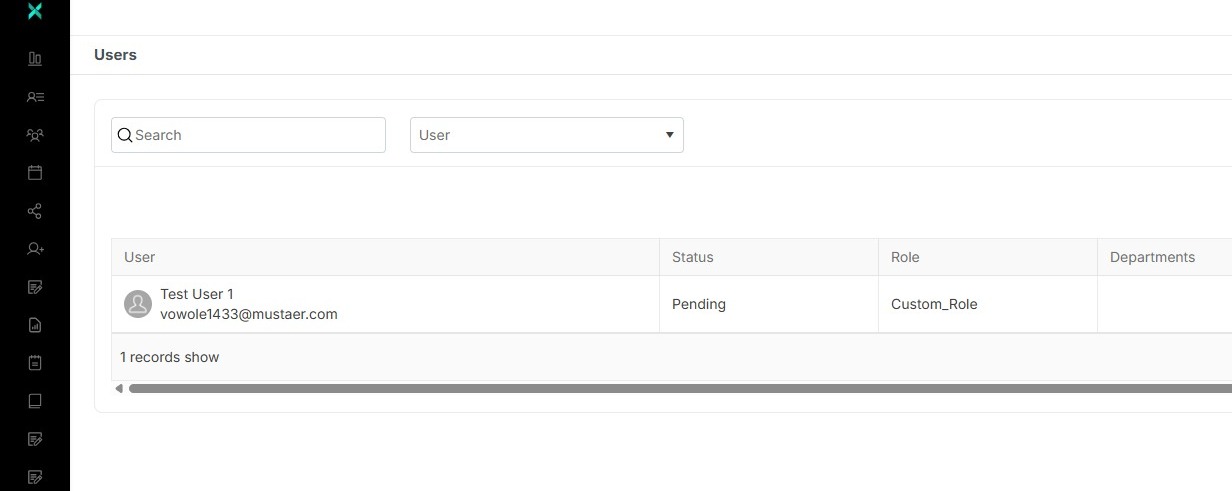
14. El usuario ha sido agregado.
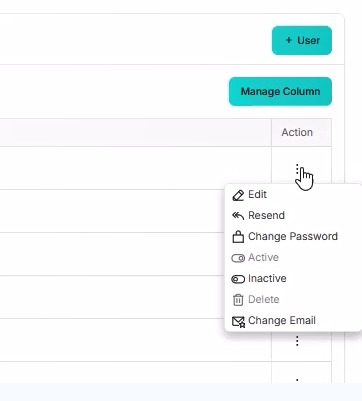
15. Si el administrador necesita cambiar alguna información, puede hacer clic en los tres puntos verticales.
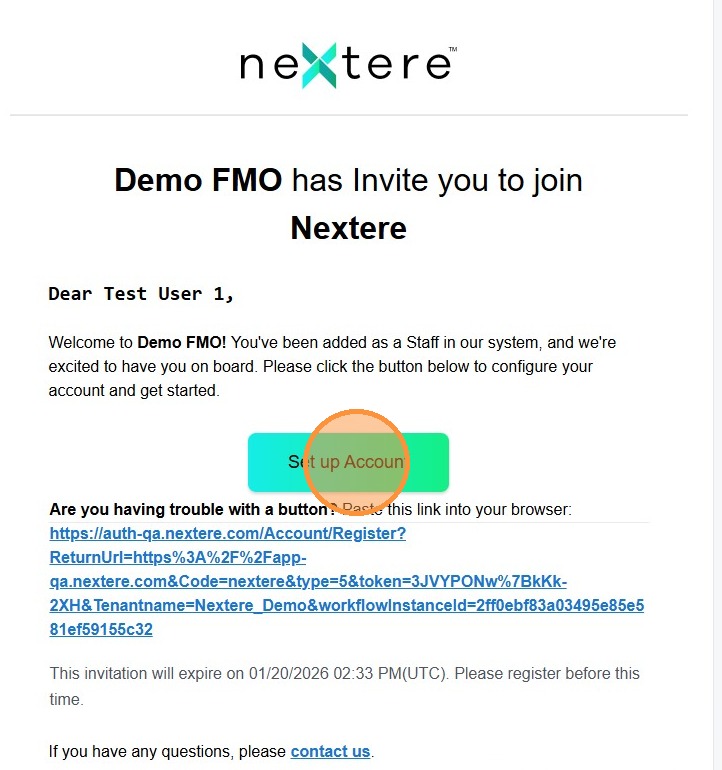
16. El usuario recién creado necesitará ingresar a su correo electrónico para configurar su cuenta
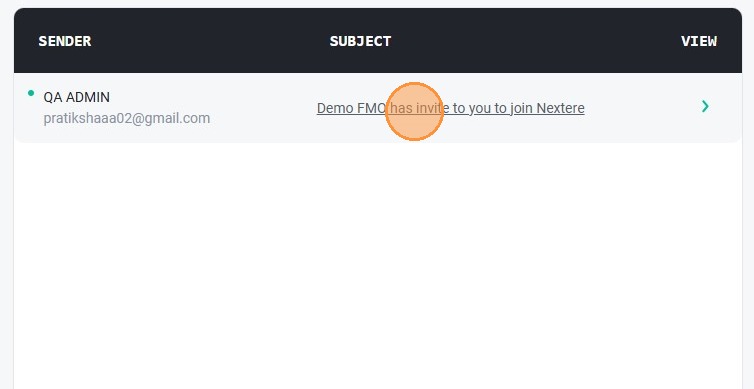
17. Haga clic en "Configurar cuenta"
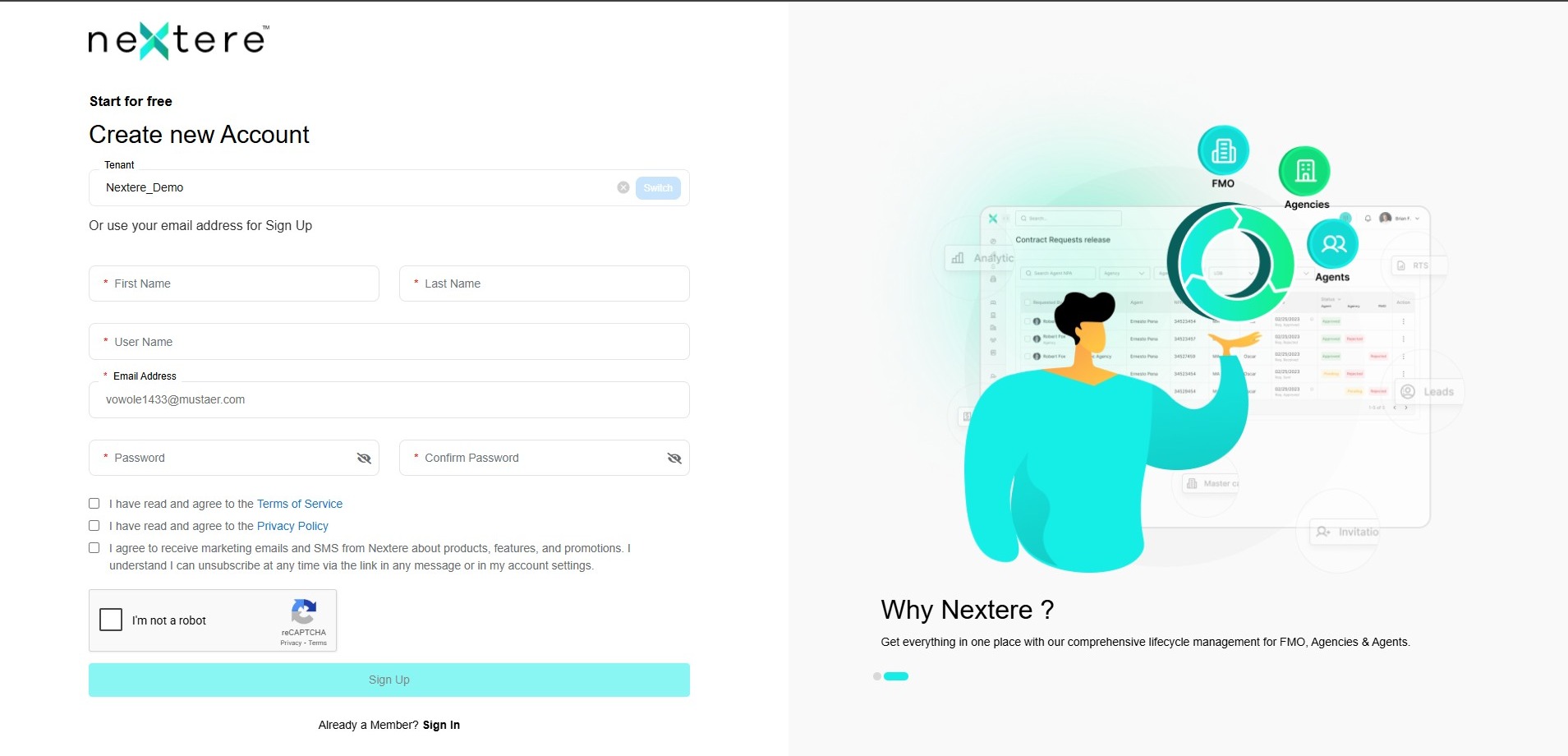
18. El usuario necesitará completar los campos obligatorios para crear su cuenta
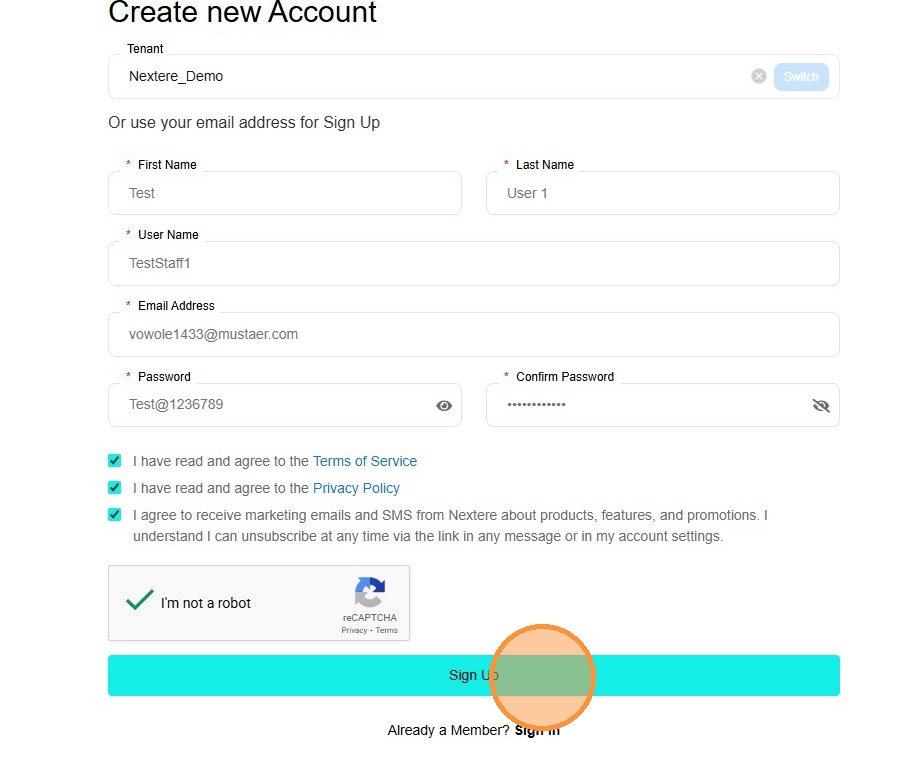
19. Haz clic en "Registrarse"
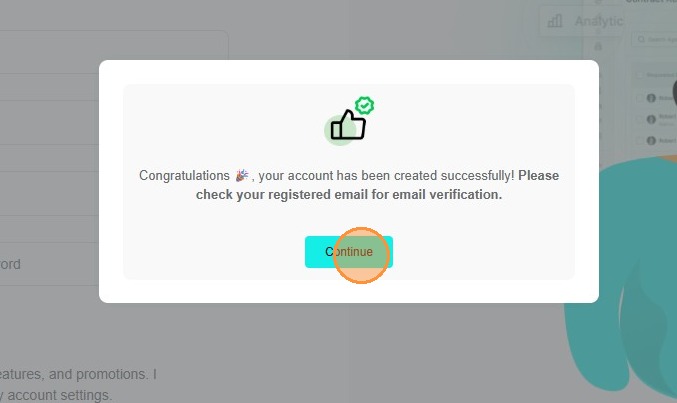
20. Una vez registrado, el usuario verá una ventana emergente de felicitación
21. El usuario volverá a la pantalla de inicio de sesión e ingresará su información de inicio de sesión. Una vez hecho esto, haga clic en "Iniciar sesión"
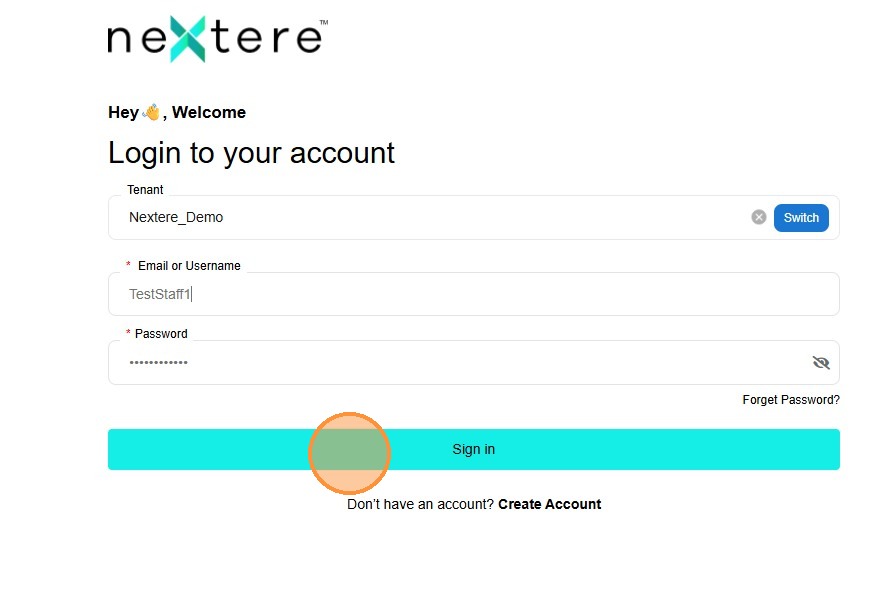
22. El siguiente popup indicará al usuario que vuelva a enviar la confirmación por correo electrónico. Después de hacer clic en "Reenviar", los usuarios deben regresar a su correo electrónico.
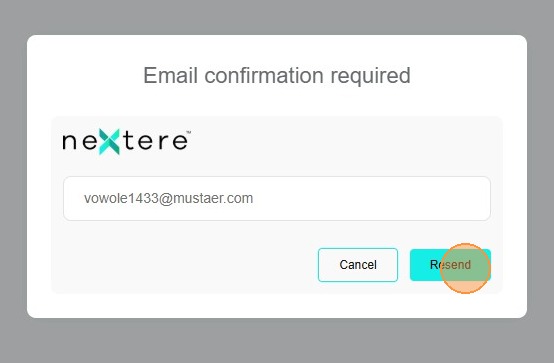
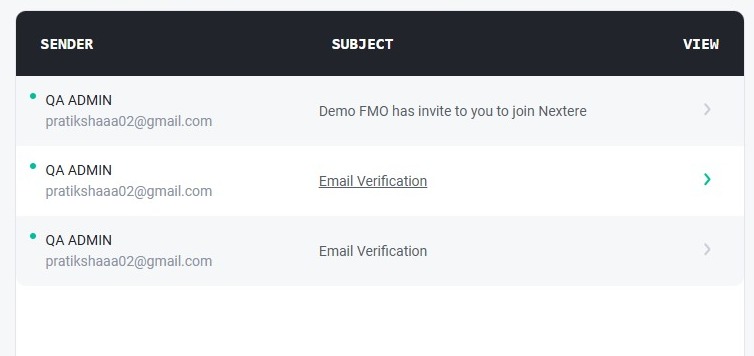
23. Haz clic en el correo electrónico más reciente de Central
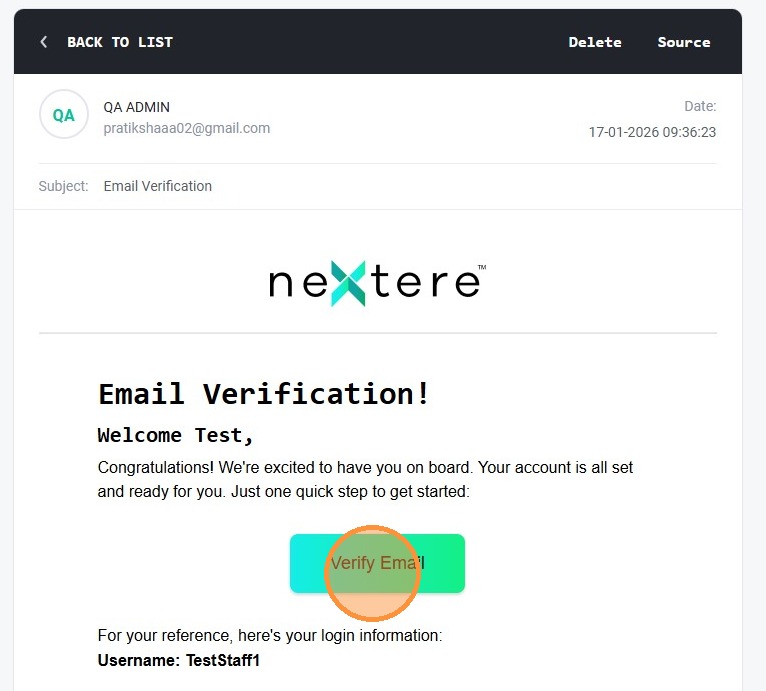
24. Haz clic en "Verificar correo electrónico"
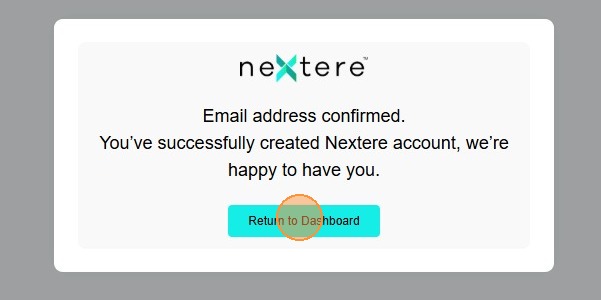
25. Una vez que se confirme el correo electrónico, el usuario puede iniciar sesión y acceder a Central. Haga clic en "Volver al Panel".
Related Articles
How to Set Up a New User Account
How to Set Up a New User Account This guide shows process for setting up a new user account on the Central platform, ensuring that administrators can efficiently manage user access and permissions. 1. Go to https://app.nextere.com/ 2. Click "Switch" ...Cómo procesar múltiples agencias en Central
Cómo procesar múltiples agencias en Central Esta guía proporciona un proceso sencillo para importar archivos masivos de agencias en la plataforma Central. 1. Ve a https://app.nextere.com/. 2. Ve a la izquierda y haz clic en "Gestión de la Agencia". ...Cómo invitar a varios agentes con el botón "Importar"
Cómo invitar a varios agentes con el botón "Importar" Esta guía proporciona un método sencillo para invitar de manera eficiente a varios agentes utilizando la función "Importar" en la plataforma Central. 1. Ve a https://app.nextere.com/. 2. Haz clic ...Cómo eliminar usuarios como agencia.
Cómo eliminar usuarios como agencia. Esta guía proporciona un proceso para que los administradores de la agencia eliminen usuarios de manera eficiente de la plataforma Central de Nextere. Ve a https://app.nextere.com/nextere En el lado izquierda de ...Cómo enviar una solicitud de contrato a nivel de agente
Cómo enviar una solicitud de contrato a nivel de agente Esta guía proporciona un proceso sencillo para enviar una solicitud de contrato a nivel de agente. 1. Ve a https://app.nextere.com/. 2. Muévete a la izquierda y haz clic en "Contratos". 3. ...